扫描仪扫描不全怎么设置?扫描仪缺边和漏页怎么办
扫描仪扫描不全,可以先把原稿按定位标记放正,在扫描设置中选择与纸张相符的原稿尺寸,再通过预览检查扫描框是否覆盖需要的内容。纸张尺寸、扫描来源或裁剪范围设置不对,都可能让边缘被截掉。
扫描仪扫描不全时调整尺寸和范围
1、重新放好原稿
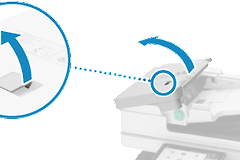
使用平板时打开盖板,将原稿扫描面朝向玻璃,按设备上的定位角标对齐。不同机器的定位角可能不同,以机身标记为准。原稿有卷曲或偏移的话,压平并重新放置。
2、选择扫描来源和原稿尺寸
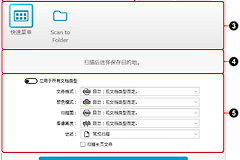
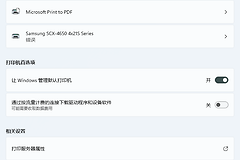
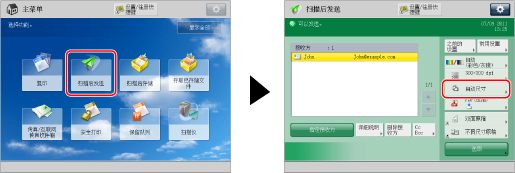
在扫描软件中选中对应设备,将来源设为【稿台】、【平板】或实际使用的进稿器。找到【原稿尺寸】或【文档大小】,按纸张选择A4等尺寸。自动识别不准确,可以手动选择尺寸。非标准纸张可查看设备是否提供【自定义】选项。
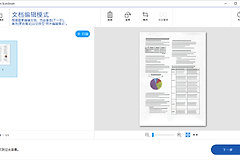
下图是佳能某型号设备的扫描尺寸入口示例。不同型号的界面和设置位置可能不同,应以当前设备为准。
3、预览并调整扫描框
平板扫描时点击【预览】,检查原稿四边。如果软件允许手动选择区域,可以在预览图上拖动框线或框柄,让扫描框覆盖所需内容。自动裁剪遗漏边缘的话,可以尝试改为手动范围,并留意设备实际扫描范围。
4、扫描并核对文件
执行扫描后打开保存的文件,查看四角、底边和页数。预览已经缺边,就回到放置位置和扫描框检查。如果预览完整而文件不完整,再看保存时的裁剪、输出尺寸或查看器显示比例。
进稿器漏页或长纸扫描不全
将纸张整理平直,分开粘连的页面,按进稿器标记放置并调整导纸板。双面原稿要确认设备支持双面扫描,并在软件中选择相应模式。扫描后逐页核对正反面,避免漏页。
长纸或特殊尺寸原稿需要设备支持对应范围和模式。有些型号在输稿器模式下无法显示预览,或在双面、自动尺寸等选项启用时不能手动指定范围。找不到选项的话,请查看本机的尺寸与模式限制。
原稿超过扫描仪最大幅面时,可分段扫描后拼接,或换用支持更大幅面的设备。设备边缘可能存在无法扫描的区域,重要内容靠近边缘时可调整放置位置并重新测试。
如果不同原稿、不同扫描软件都在相同位置缺失,用普通纸分别测试平板和进稿器,记录缺失位置并联系售后。只有打印件缺边、扫描文件完整的话,应检查打印纸张尺寸和缩放设置。