Word页码怎么改字体?Word页码字体不统一怎么办
在Word中双击页码所在的页眉或页脚,选中页码数字,再到【开始】选项卡的【字体】区域选择字体、字号或颜色。修改完成后退出页眉页脚,检查其他页面的页码显示。
Word页码怎么改字体
1、进入页码编辑状态
打开文档,找到带页码的页面。页码在底部就双击页脚区域,在顶部则双击页眉区域。进入编辑状态后,正文会变淡,顶部出现页眉和页脚相关选项卡。也可通过【插入】→【页眉】或【页脚】中的编辑命令进入。
2、选中数字并调整字体
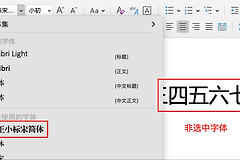
用鼠标拖选页码数字,切换到【开始】,在【字体】区域选择所需字体和字号,也可以设置加粗或字体颜色。选中数字后右击,选择【字体】,同样可以打开字体设置。已有自动页码无需重新插入,也不要删除后手动输入固定数字,否则它不会随页面变化自动编号。
3、退出并检查各页
点击【关闭页眉和页脚】,或双击正文区域退出。翻看同一节的其他页面,确认字体、大小符合要求且页码仍按顺序递增,然后保存文档。界面名称会随Word版本有所差异。
部分页面的页码字体没有改变怎么办
检查文档是否启用了【首页不同】或【奇偶页不同】。这些选项会让首页、奇数页或偶数页使用不同的页眉页脚,分别打开相应页面并选中页码修改即可。
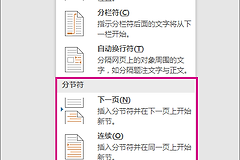
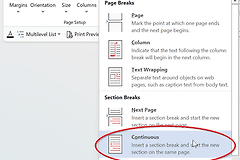
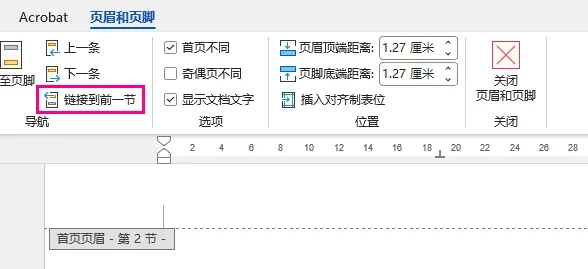
文档含分节符时,不同节也可能使用独立页眉或页脚。双击未变化页面的页码区域,查看【链接到前一节】的状态。希望该节与前一节保持独立,就分别调整各节中的页码。启用链接前,应确认当前节已有页眉页脚内容是否需要保留,因为链接可能替换当前节内容。页眉与页脚的链接分别设置,要检查页码所在的位置。
仍选不中数字,可以先确认已经进入页眉页脚编辑状态,并把光标放到实际的页码文字上。页码位于文本框时,先进入文本框,再拖选其中数字。只改变字体不需要修改【设置页码格式】。这个对话框主要控制编号形式和起始编号。
如果多页显示完全相同的数字,检查是否误把页码输成了普通文字。可通过【插入】→【页码】重新添加自动页码,并留意更换样式可能影响已有页眉或页脚内容。