VLC播放器怎么播放视频?VLC如何添加字幕
更新时间:2026-11-27 15:20
在电脑上打开VLC后,选择【媒体】→【打开文件】,选中视频或音频即可播放,也可以把文件拖进播放器。播放过程中可用底部控制栏暂停、调整进度和音量,还能添加字幕或切换音轨。
用VLC打开并播放本地文件
1、安装并打开播放器
从VideoLAN官方网站获取适合电脑系统的VLC,按安装向导完成安装。下面以电脑端为例,不同系统和版本的菜单名称可能略有差异。
2、选择要播放的视频
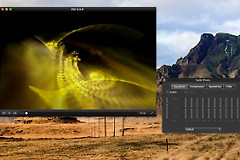
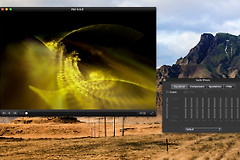
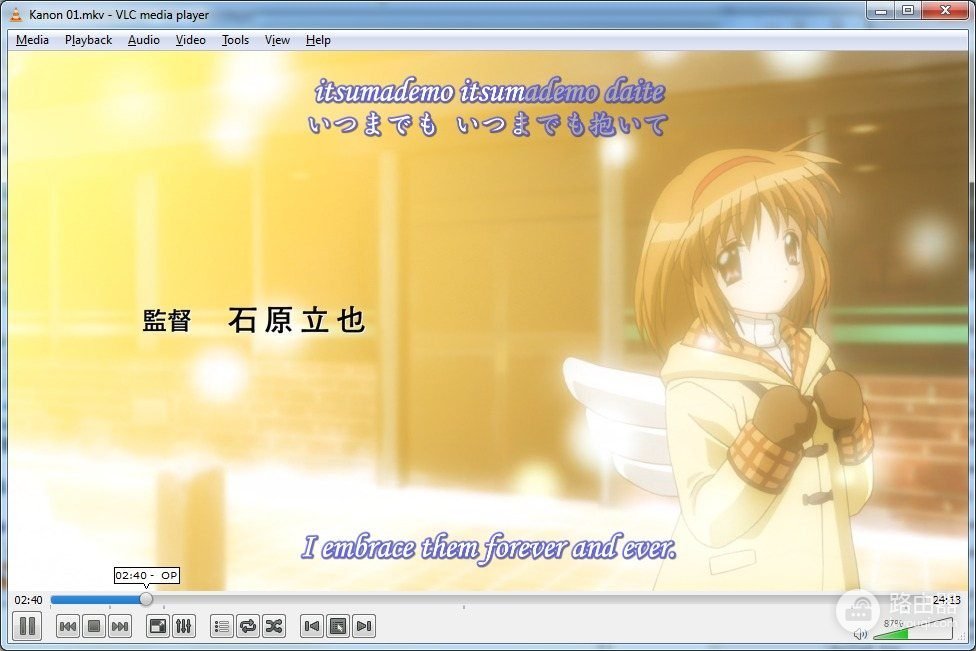
启动VLC,点击【媒体】→【打开文件】,找到视频并选择【打开】。也可以直接把本地视频拖到播放窗口。画面开始播放后,底部的按钮和进度条可控制暂停、播放、快进及音量。下图是旧版英文界面,按钮位置供参考。
3、调整播放方式
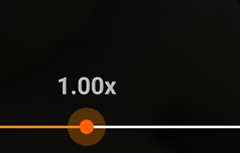
拖动进度条可以跳到指定位置。双击画面进入或退出全屏。课程视频的播放快慢可以通过【播放】→【速度】调整。查看多段视频可打开播放列表,添加文件后按所需顺序播放。
设置字幕、音轨与其他播放功能
播放视频时点击【字幕】→【添加字幕文件】,选择已经下载的字幕文件。画面出现文字后,留意台词与画面是否同步。字幕没有出现,可以在【字幕】→【字幕轨】中选择可用轨道,并检查字幕文件是否与视频对应。
多语言视频可在【音频】→【音轨】中选择已有配音。字幕时间不一致,可以换用与视频版本匹配的字幕,或通过播放器的字幕同步设置微调。文字乱码可检查字幕文件编码和VLC字幕编码设置,保存设置后重新加载字幕。
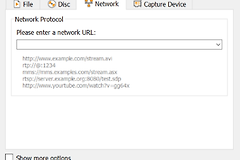
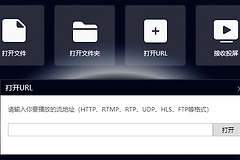
播放网络媒体可以在【媒体】中选择【打开网络串流】,输入可直接访问的媒体流地址并播放。普通网页分享地址未必是媒体流地址,打开失败时应核对地址是否有效及网络是否可访问。
转换本地文件可选择【媒体】→【转换/保存】,添加源文件,进入转换界面后选输出配置、保存位置和新文件名,再开始转换。完成后打开输出文件,检查画面、声音和时长,原文件建议保留至确认结果无误。
文件打不开或没有声音怎么办
- 更换一个完整视频测试,排除原文件损坏或下载不完整。
- 画面正常却没有声音,可以查看播放器是否静音、系统输出设备及音量,并尝试切换音轨。
- 只有网络流打不开时,确认链接未失效、网络可访问,且自己有访问权限。