恒星播放器怎么样?恒星播放器适合播放本地视频吗
恒星播放器适合主要在电脑上看本地视频、希望兼顾字幕和播放设置的用户。它能打开常见音视频文件,提供字幕搜索、硬件解码、倍速和投屏等功能。界面易用与否、高清视频是否流畅,仍要用自己的文件和电脑测试,不能只凭格式列表判断。
恒星播放器的功能和使用体验
播放器介绍列出了MP4、MKV、AVI等常见格式,还提到外挂字幕和多音轨。把本地文件拖入播放区即可尝试播放,ISO文件也可以通过拖入的方式打开。文件后缀相同并不代表内部编码相同,遇到某个文件无法播放,应结合文件完整性和编码排查。
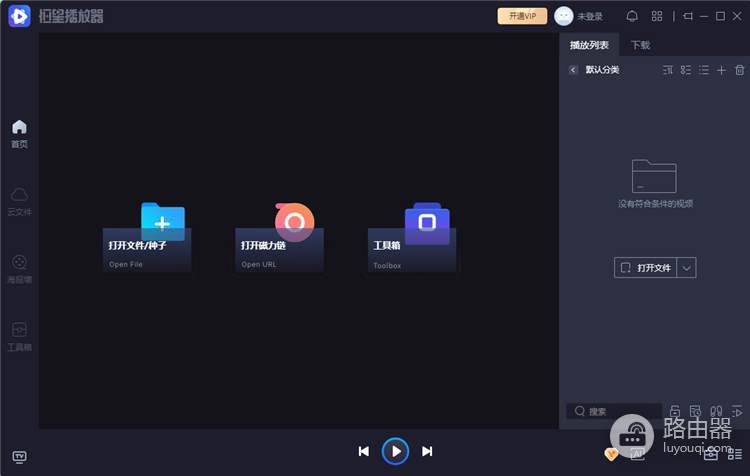
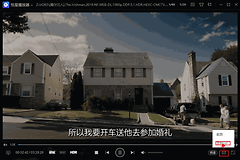
字幕功能适合观看外语影片。可以在播放界面右键选择【字幕】→【搜索字幕】,在线查找匹配字幕。介绍页也列出了SRT、ASS等独立字幕的加载能力,实际匹配是否准确仍取决于片源和字幕文件。
播放教程可以调整倍速,想反复观看片段可使用A-B重复播放。播放器还提供截图、GIF录制和快捷键设置。手机视频投到电脑,需要两台设备处于同一网络,再从视频源选择恒星播放器接收设备。
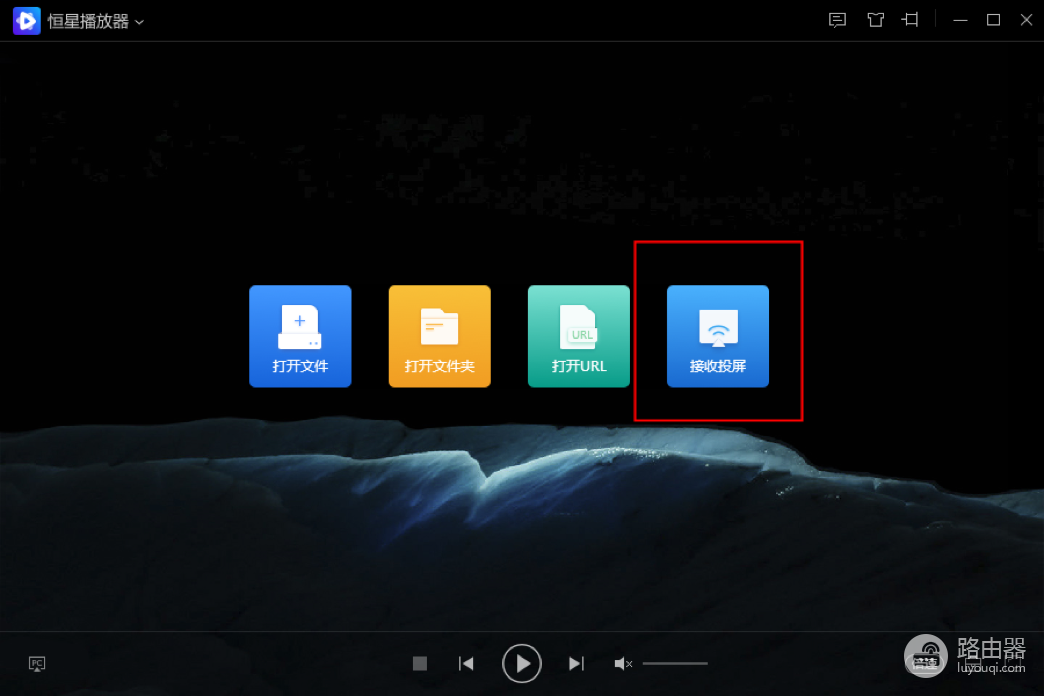
对想调整画面的用户,播放器提供硬件加速、HDR和插帧等选项,也可以安装madVR进行渲染。打开功能并不意味着所有视频和设备都会得到同样效果:显示器、显卡、视频本身及设置都会影响结果,适合先用常看的文件对比。
恒星播放器有哪些优点和限制
它把本地播放、字幕、倍速和基础调节放在同一软件中,日常追剧或看课程不必频繁切换工具。需要个性化设置的用户还可以探索渲染、快捷键和画面选项。不过,介绍页对性能和广告的描述属于产品宣传,不能据此保证每台电脑都流畅或所有版本都没有推广内容。
高码率影片可能受硬件和解码方式影响。高级字幕、特定编码、色彩管理或特殊音频输出是否符合要求,也应在实际版本中验证。它更适合作为本地播放器试用,而不是直接把宣传中的格式支持理解为所有文件都能正常播放。
播放没有声音,可以先核对系统音量和输出设备,再在播放器界面右键选择【声音】→【声音设备】,切换设备测试。只有一份文件异常,可以用其他文件或播放器对照,排除文件损坏和编码问题。
播放卡顿或闪退,可在右键菜单中检查【解码】和硬件加速设置,切换后重新播放同一片段。出现闪退还可以尝试关闭硬件加速或内存零拷贝。修改设置后仍无改善,可通过播放器的关于页面寻找反馈渠道。
试用前准备一段常看的高清视频、一份外挂字幕和需要使用的音轨,观察画面、字幕同步及拖动进度后的恢复情况。下载和安装时核对发布者与可选组件,再根据自己的体验决定是否设为默认播放器。