CorelDRAW怎么画直线?CorelDRAW直线怎么设置长度?
在CorelDRAW中画直线,可以在左侧工具箱选择【2点线】工具,然后在画布上从起点拖到终点并松开鼠标。需要水平或垂直线时,绘制过程中按住Ctrl约束方向,完成后还能调整线条尺寸和样式。
用CorelDRAW画直线
1、选择2点线工具
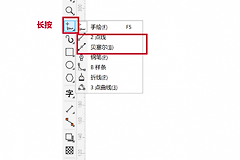
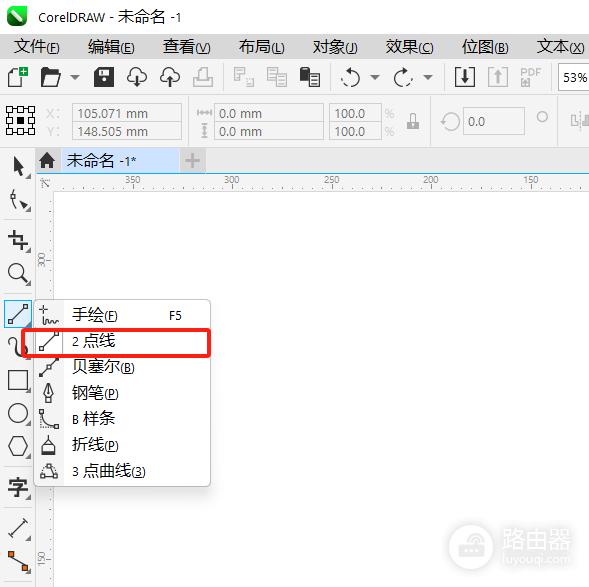
打开CorelDRAW,新建或打开文档。在左侧工具箱找到【手绘】工具,长按图标或点击图标右下角的小三角,展开工具组并选择【2点线】。不同版本的图标位置可能略有差异。
2、从起点拖到终点
将指针移到画布的起点,按住鼠标左键,拖动到需要的终点。拖动过程中可以看到线段预览,位置合适后松开鼠标,画布上就会生成一条直线。
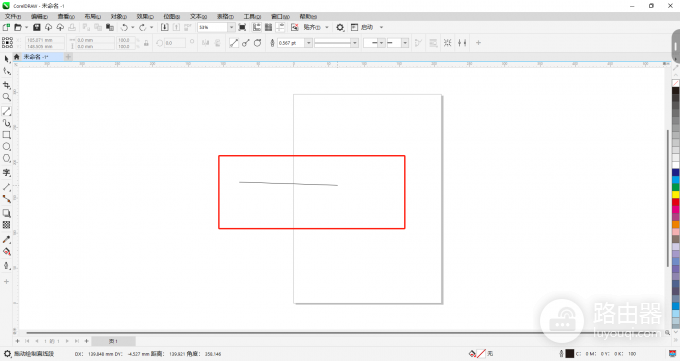
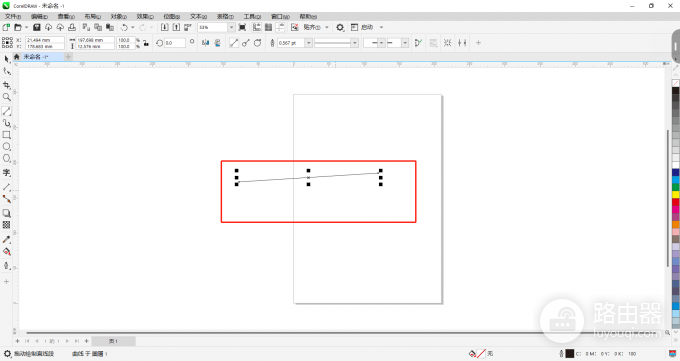
要画水平或垂直线,在拖动过程中按住Ctrl,朝所需方向移动指针,确定终点后松开鼠标。Ctrl用于限制角度,普通斜线不需要按住它。
3、检查并调整轮廓
切换到【选择】工具选中线条,在上方属性栏调整轮廓宽度。右键点击调色板中的颜色可改变线条的轮廓颜色。线条过细或与背景同色时,可以换一种颜色或增加宽度,再观察画布上的效果。
直线尺寸和样式怎么改?
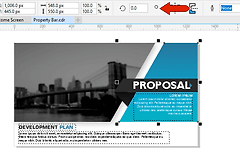
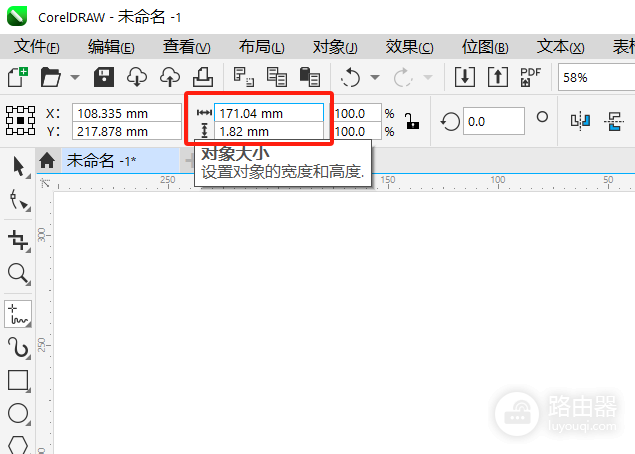
选中已经画好的水平线,在上方属性栏找到【对象大小】。输入需要的宽度并按Enter,检查文档的尺寸单位后再确认数值。垂直线对应调整高度。斜线的宽和高是外接范围,不等同于斜线实际长度,需要精确长度和角度,可以使用对象坐标功能。
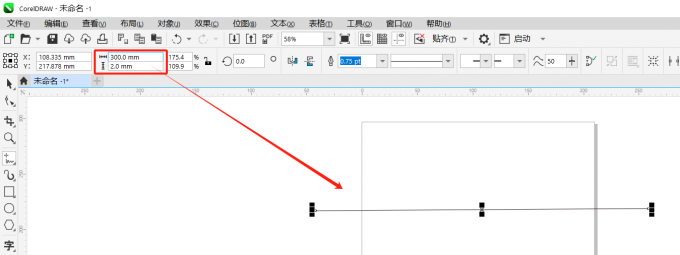
以提供对象坐标泊坞窗的版本为例,打开【窗口】→【泊坞窗】→【对象坐标】,选择【2点线条】,输入起点坐标、线长度和旋转角度,再点击【创建对象】。修改已有线条时,先选中该线并使用【替换对象】。不同版本的入口名称可能不同。
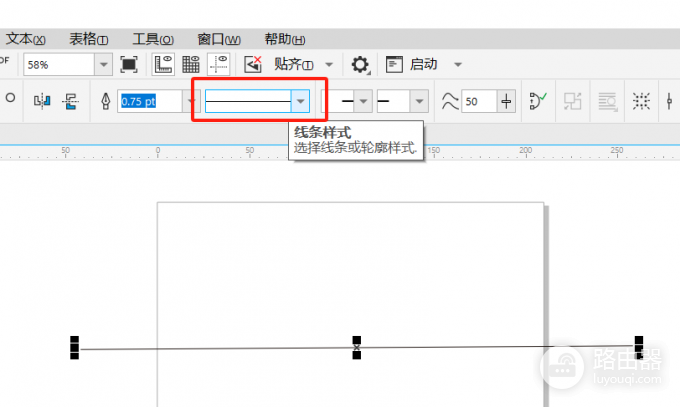
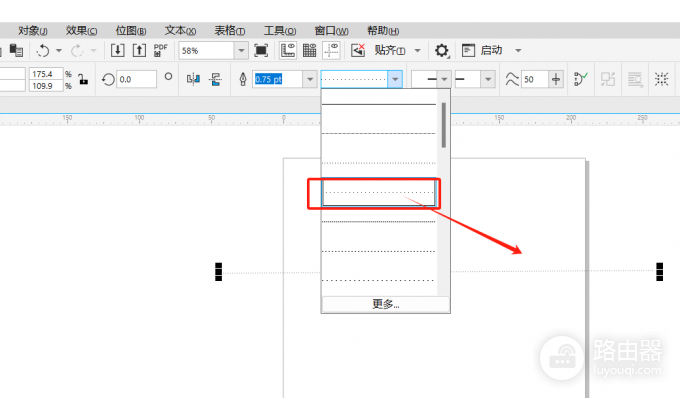
保持线条选中,打开属性栏中的【线条样式】,可以选择实线或虚线等样式。不同版本的属性栏布局可能不同,调整后在画布上检查线型是否符合需要。
也可以用【手绘】或【贝塞尔】工具画直线:在起点单击一次,移动指针到终点后再单击。画成曲线时检查是否在操作中拖动了鼠标,撤销后重新点击起点和终点。