Adobe Acrobat如何设置页面大小
Adobe Acrobat可以在【裁剪页面】或【设置页面框】中调整PDF页面范围,并在【更改页面大小】区域选择固定尺寸或输入自定义宽高。只想让文件按A4纸打印,可以使用打印窗口的纸张和缩放设置,不必修改原PDF。
Adobe Acrobat如何设置页面大小
1、打开文档和裁剪页面工具
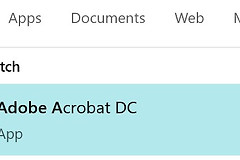
用Acrobat打开需要调整的PDF,建议先另存副本。在旧版Acrobat中,可在顶部选择【高级】→【印刷制作】→【裁剪页面】。下图展示的是旧版菜单。新版界面可在工具列表中查找裁剪页面或设置页面框,名称和位置可能随版本变化。
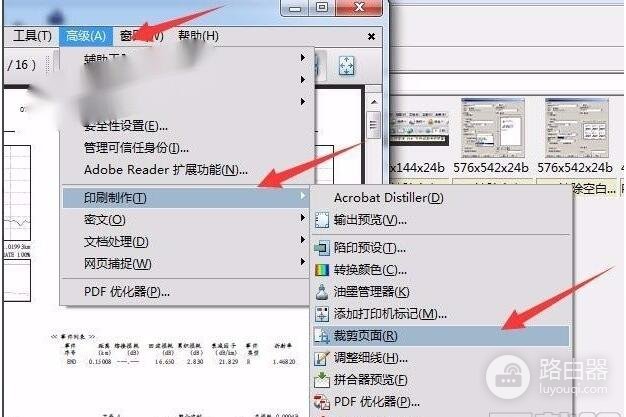
部分版本需要在页面上拖出裁剪矩形,再双击所选区域进入设置窗口。找不到编辑功能,可以检查当前使用的Acrobat版本和授权,Reader的功能范围可能不同。
2、设置尺寸和页面范围
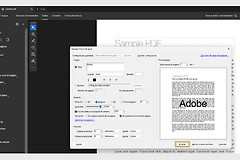
在弹出的页面框或裁剪页面窗口中,找到【更改页面大小】。可选择固定大小,或选择【自定义】并填写【宽度】和【高度】。留意单位和横纵方向,输入前先确认目标尺寸。只修改指定页面,可设置页面范围。统一整份文档可以选择全部页面。
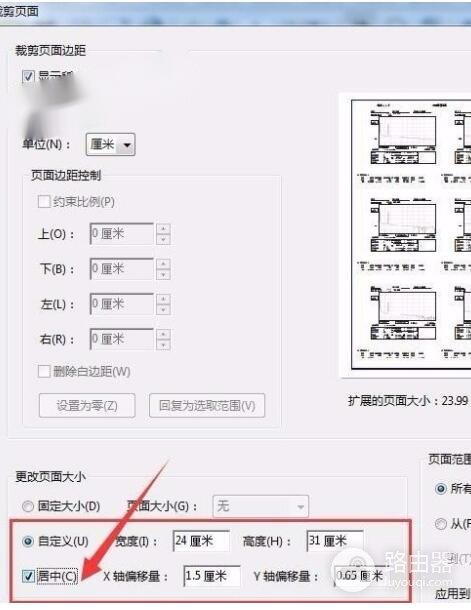
3、检查预览并保存
根据需要选择【居中】或调整偏移,观察窗口中的页面预览,避免内容超出范围。确认后点击【确定】,再保存文件。下面的旧版界面展示了预览和定位设置。
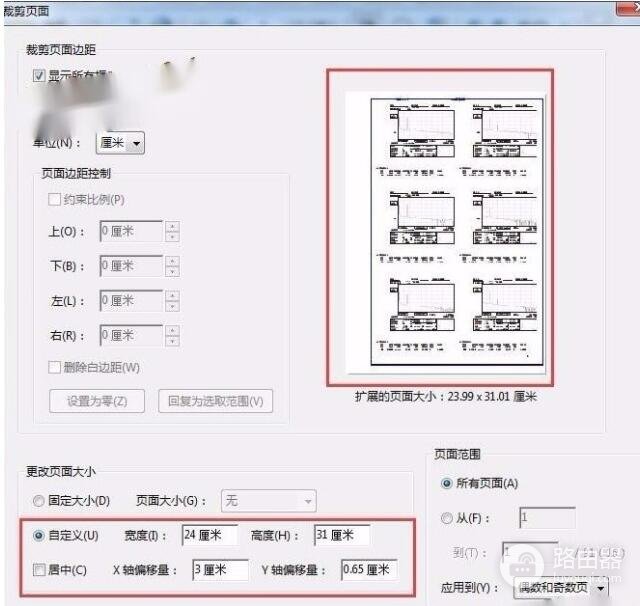
重新打开副本,查看页面尺寸并翻查不同页面。边缘文字或图像被遮住,可以撤销操作,调整页面框或尺寸后重新检查。裁剪主要改变可见范围,框外内容可能仍保存在文件中,不能把裁剪当成删除敏感信息。
只想改变打印纸张
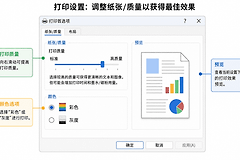
选择【文件】→【打印】,在页面设置或打印机属性中选择A4、A3等纸张,再查看打印预览。需要保持原比例可选择实际大小。页面超过纸张可打印范围,可以选择适合纸张的缩放方式。打印设置影响本次输出,不会自动改变原PDF的页面尺寸。
设置没有达到预期
- 找不到工具:核对Acrobat版本、授权和当前界面的工具位置。
- 无法编辑:检查文件权限或签名限制,必要时向文件所有者取得可编辑副本。
- 只有部分页面改变:核对页面范围及奇偶页选项。
- 内容被遮挡:重新调整页面框、尺寸和居中设置,查看预览。
PDF各页大小不一致,保存后应抽查各页范围与内容位置。需要把内容按比例缩放到新纸张时,应选择适合该目的的缩放功能,单纯调整页面范围不一定会同步缩放内容。