Adobe Acrobat怎么给PDF盖骑缝章?
Adobe Acrobat可以利用自定义图章或图像工具,把印章图案放到PDF页面上。要做骑缝章的外观,需要将同一枚印章按页数切成连续的竖条,再按页面顺序贴到同一侧边缘。普通图章直接逐页盖完整图案,并不会自动成为骑缝章。具体菜单和能否批量处理取决于Acrobat版本及所用工具。
图片形式的印章只是可见图案,不等同于经过证书验证的数字签名或电子印章服务。合同或业务对电子签章、身份认证和防篡改验证有要求,应采用相关方认可的签署方式。
Adobe Acrobat给多页PDF盖骑缝章
1、准备原文件和印章图
先复制一份PDF作为工作副本,检查页数、页面大小和方向,确认需要盖章的范围。准备有使用授权的清晰印章图,优先选择透明背景的PNG,避免白底挡住正文。确定印章放在每页的右边缘或约定位置,查看页边是否有足够空白。
2、把印章按页数切成连续部分
将印章图按需要覆盖的页数,从左到右切成等宽竖条,按页码顺序保存。页数多会使单片过窄而难以辨认,可以按文件要求分组盖章或使用具备骑缝章功能的签章工具。切片要来自同一张原图,尺寸和顺序一致,拼起来才能还原印章。
3、在Acrobat放置各页切片
用Acrobat打开副本,找到【图章】中的【创建自定义图章】,点击【浏览】导入第一片,选择分类并命名。再从图章列表中选中它,放在第一页指定边缘。后续页面依次放入对应切片,保持相同高度、尺寸和页边位置。使用图章工具时可能需要逐片建立自定义图章,具体入口以当前版本为准。
4、逐页核对并保存
核对每页都只有对应的一片,顺序从第一页到最后一页连续,图案没有遮挡关键文字。不同大小的页面可能需要单独调整对齐位置。另存为新文件,重新打开核对页面和印章,打印前也要查看预览是否裁掉页面边缘。
需要电子签署时如何处理
普通图章只提供可见图案,不会自动完成证书签名和文档完整性验证。正式文件应先确认接收方认可的电子签署方式,使用符合业务要求的平台或证书签署。
例如,陕西CA电子签署平台提供单独的骑缝章功能,以下界面属于该平台,并非Acrobat界面。平台要求文档至少两页,并在电脑网页版操作。
1、选择骑缝章
在平台打开待签文件,把骑缝章拖入文件,再选择要使用的印章。

2、调整位置并保存
调整章在页边的位置,点击【保存】,再点击【立即提交】。
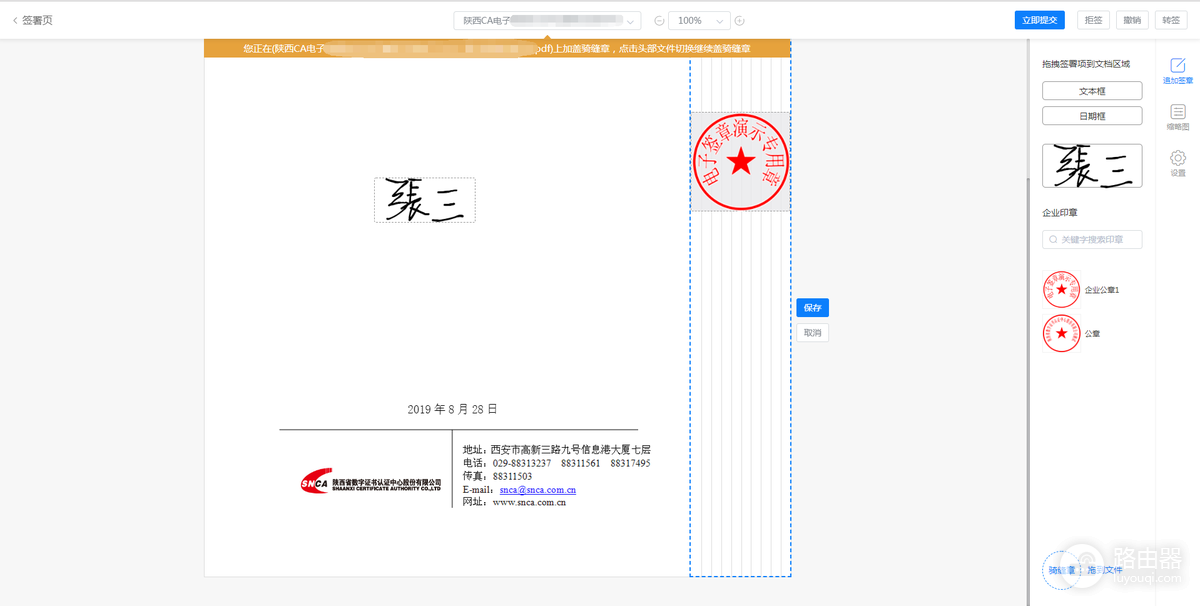
每页边缘应出现相应的印章片段。
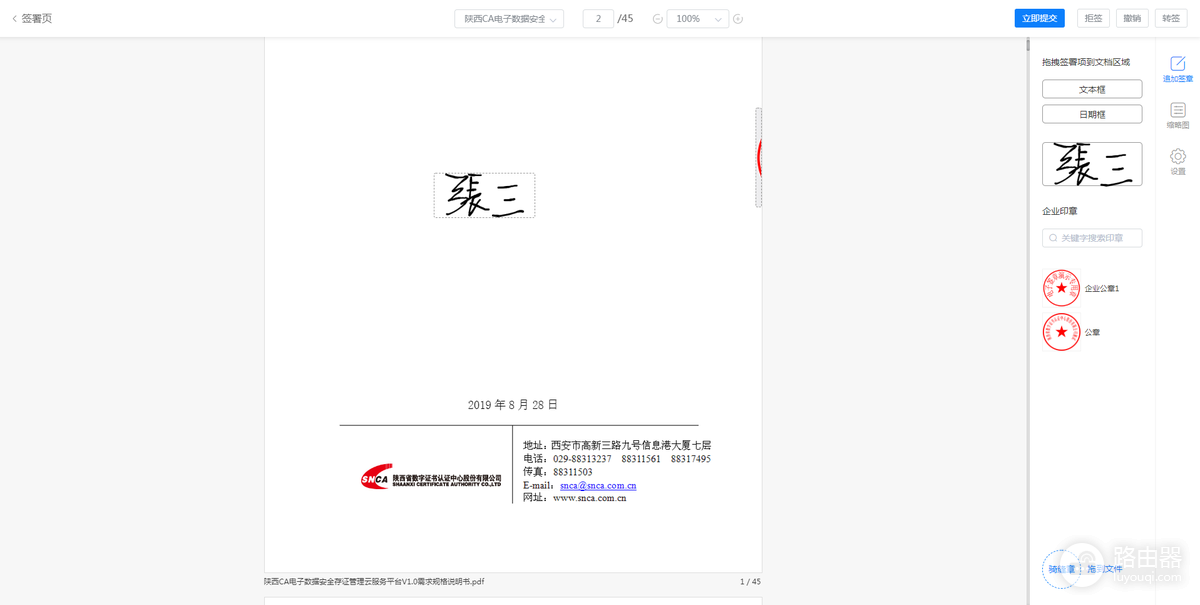
3、完成验证
按页面要求完成签署验证,确认签署状态。不同平台的入口和验证方式可能不同。

盖章时常见问题
- 每页出现完整印章:检查导入的是否为切片,而不是同一张完整图片。
- 拼起来不完整:核对页数、切片方向和放置顺序,确保没有漏页或重复。
- 位置偏移:确认页面尺寸、旋转方向和缩放比例,再调整每页的高度与边距。
- 白底挡住文字:使用透明背景的印章素材,并把图案放到适当空白区域。
- 无法添加图章:查看PDF是否受权限或签名保护,先取得允许修改的文件或联系文件提供方。
- 打印时缺失:检查打印设置是否包含注释或图章,并在打印预览中查看页边。
盖章完成后将新文件交给接收方前,可用其他阅读器打开并逐页预览。需要验证电子签名的文件,还应在签名面板核验证书和签署状态。