电脑微信与浏览器网页怎么截图?
电脑微信可通过聊天框的剪刀按钮或截图快捷键截取屏幕,完成后粘贴到聊天框发送。网页上的内容也能用这些方法截取,想保留滚动范围之外的内容,可使用Edge浏览器的整页截图。
电脑微信和网页内容如何截图
1、打开截图工具
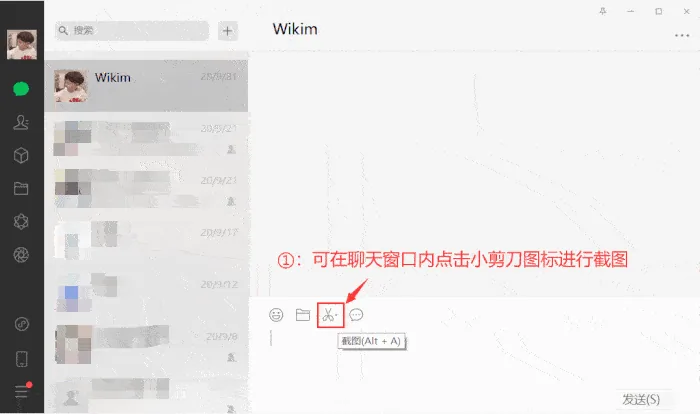
登录电脑微信并打开聊天窗口,点击输入框上方的剪刀图标。Win电脑微信的常见默认快捷键是Alt+A,按下后也可以启动截图,具体按键以当前设置为准。
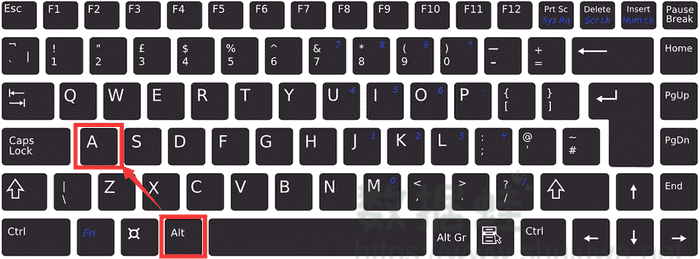
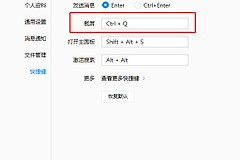
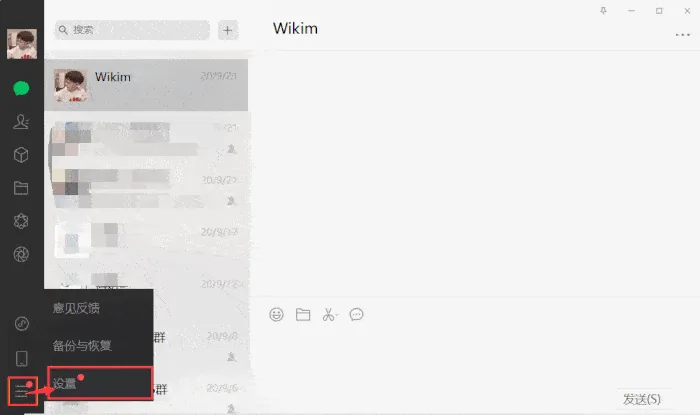
快捷键没有反应时,在微信左下角进入【更多】→【设置】→【快捷按键】,查看【截取屏幕】对应的按键,必要时更换不冲突的组合。不同版本的设置名称可能有所区别。
要截取的网页被聊天窗口挡住,可以点击剪刀旁的小箭头,选择截图时隐藏当前窗口,然后启动截图。
2、选择截图范围
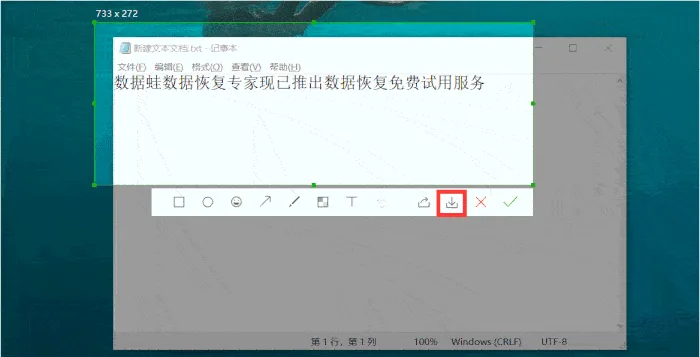
将鼠标移到要截取的网页或窗口上,拖动鼠标框选需要的区域,松开后可拖动边框调整范围。有的版本也能识别整个窗口,点击即可选中。
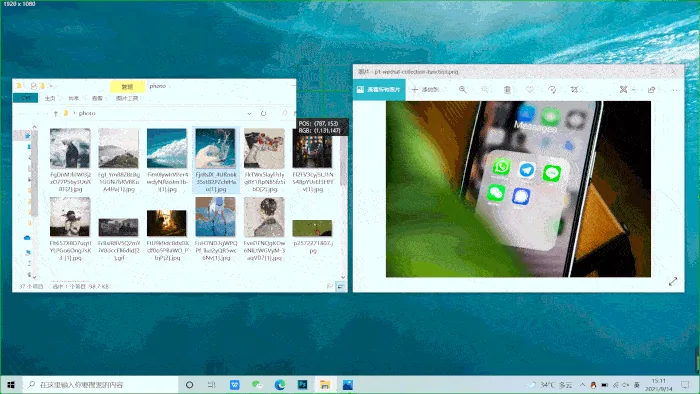
选好后可用工具栏的画笔、箭头或文字标出重点,也可以用马赛克遮挡不需要展示的信息。
3、完成截图并发送或保存
点击选框下方的【完成】,截图会复制到剪贴板。回到微信聊天框按Ctrl+V粘贴,确认接收人和画面后发送。只完成截图并不一定生成图片文件。
想留存为文件,可在截图工具栏点击【保存】,选择文件夹和名称后保存。
网页太长时怎样截取整页
普通区域截图只能选取当前屏幕上的内容。Edge可以捕获整个网页:打开目标页面,按Ctrl+Shift+S,或从页面右键菜单、浏览器设置菜单打开截图功能,再选择捕获整个页面。等待预览生成后,可以标记、复制或保存。
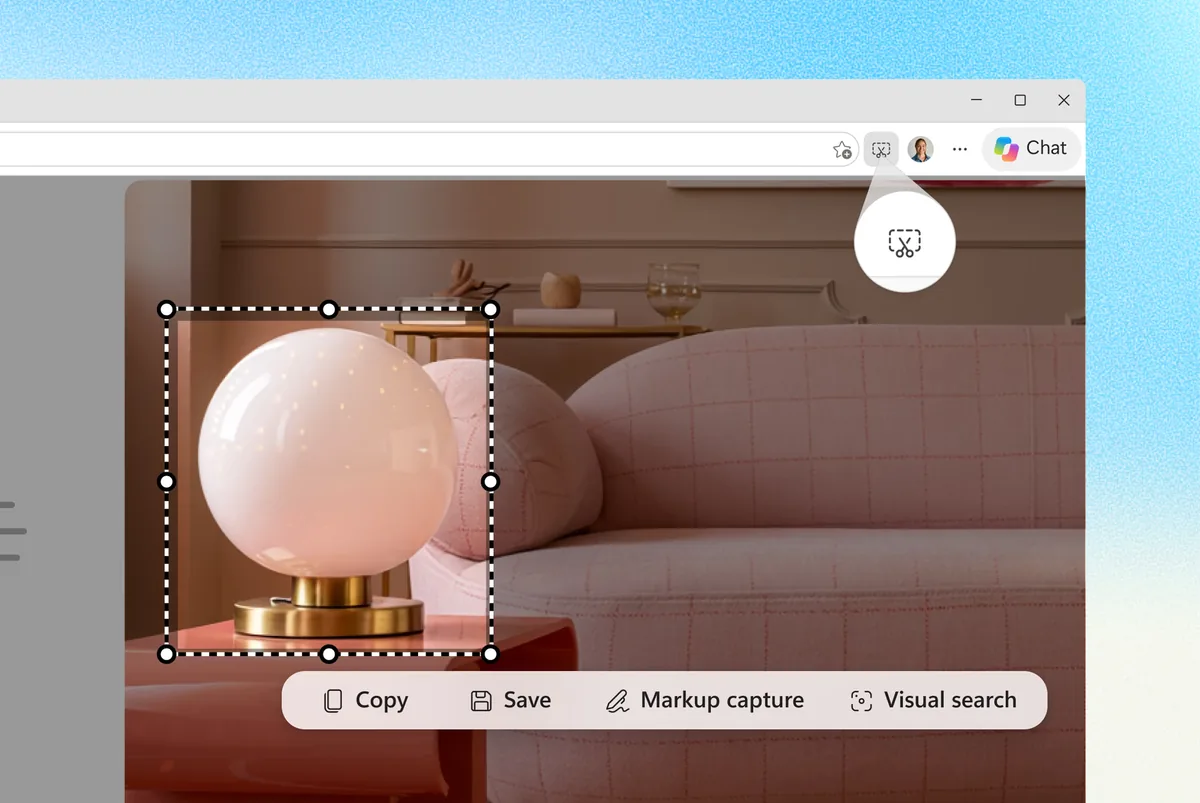
上图为Edge区域截图示例,界面文字为英文。不同版本的按钮名称可能有变化。对需要滚动加载的页面,先让需要的内容加载出来,捕获后核对长图底部。
只需截取网页当前可见部分时,也可以在Win11按Win+Shift+S框选,或在Mac按Shift+Command+4选择区域。Win截图可粘贴到聊天窗口。Mac截图默认保存为文件,保存位置取决于系统设置,也可按住Control将截图复制到剪贴板。
截图后遇到问题怎么办
- 快捷键被占用:在微信设置里查看实际截图键,调整后重新尝试,也可直接点击聊天窗口中的剪刀按钮。
- 找不到截图文件:先到聊天框或画图程序粘贴,确认图片是否在剪贴板。需要独立文件时使用截图工具的保存功能。
- 长图缺少内容:确认选择的是整页截图,并等待网页内容加载,再打开保存的图片查看底部。
- 图片出现黑屏:部分受保护的视频或应用可能限制截取,可使用内容提供方允许的分享方式。
发送前确认截图中没有不想分享的账号、地址或聊天内容。标记或遮挡后再检查一次,避免把原图误发出去。