Bandicam怎么录制系统声音?Bandicam录屏没有声音怎么办
更新时间:2026-11-23 22:35
使用Bandicam录制系统声音,在【录像】的录制设置中启用【录制音频】,把主音频设备的【扬声器】设为【默认输出设备】或实际播放电脑声音的设备。只需要系统声音,就将【麦克风】设为【禁用】,录制一小段视频后回放试听。
Bandicam录制系统声音的设置步骤
1、打开音频录制设置
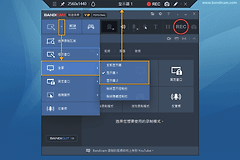
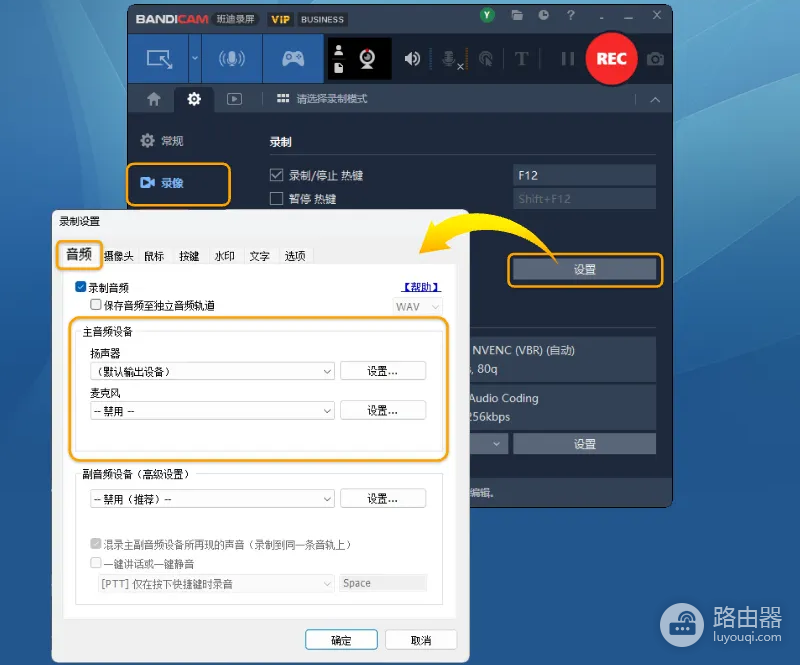
启动Bandicam,进入【录像】选项卡,在【录制】区域点击【设置】,打开录制设置中的【音频】。勾选【录制音频】,让程序在录屏时捕获声音。不同版本界面的名称和布局可能略有差异。
2、选择电脑的输出设备
在【主音频设备】的【扬声器】下拉框中选择【默认输出设备】,也可以直接选择当前用于播放电脑声音的耳机、显示器或扬声器设备。只录系统声音,可以将【麦克风】设为【禁用】,副音频设备按界面建议设为【禁用】。下图展示了只录电脑声音的设置。
3、播放声音并测试录制
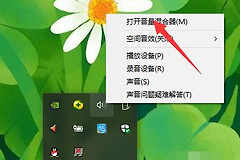
打开Windows声音设置,查看正在使用的输出设备,并播放测试音或视频。回到Bandicam选择录制模式和区域,开始录制几秒后停止。在输出文件夹中打开视频,听到电脑播放的声音就说明设置成功。正式录制前的短测试也能发现声音过小或画面与声音不同步的问题。
同时录制电脑声音和麦克风
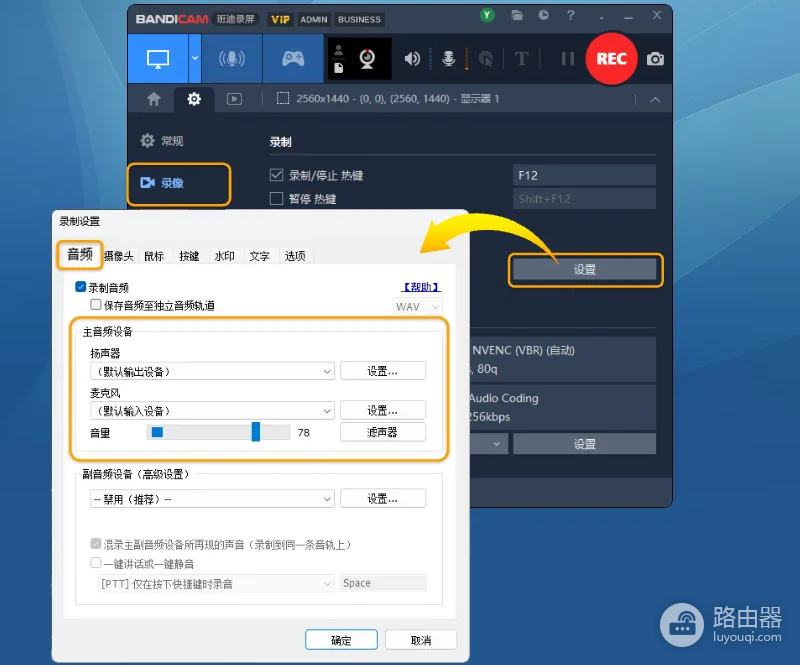
需要游戏解说或旁白,可保留【扬声器】的输出设备选择,再把【麦克风】设为默认输入设备或实际使用的麦克风。副音频设备可保持禁用。对着麦克风说话,同时播放电脑声音,录一小段试听两种声音是否都清楚。
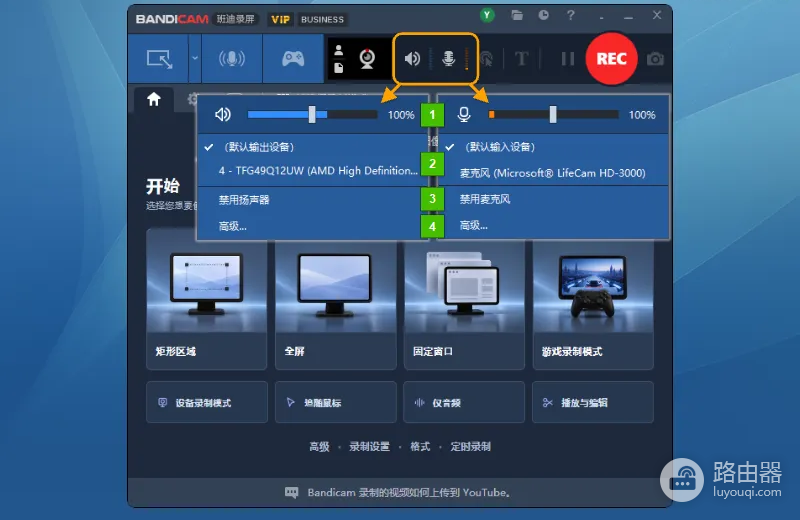
主窗口顶部的扬声器和麦克风图标也可打开快速菜单,分别选择设备、调整录音音量或禁用音源。系统声音过大而盖住旁白,可以降低扬声器录音音量。旁白太小则调整麦克风音量,再回放比较。
视频没有系统声音怎么排查
- 音频开关:确认【录制音频】已启用,扬声器未被设为禁用。
- 核对输出设备:系统切换到蓝牙耳机或显示器后,Bandicam中也选择实际播放声音的设备。
- 音量设置:查看系统、播放应用和Bandicam的音量,排除静音。
- 区分两种音源:麦克风有声但系统无声,要核对扬声器选择。旁白缺失则核对麦克风输入和权限。
蓝牙耳机同时负责播放和录音时可能出现异常,可尝试将【扬声器】改为非蓝牙播放设备、【麦克风】选择蓝牙设备,再做短录。出现回声,可以查看麦克风是否收进了外放声音或开启了监听,改用耳机或关闭不需要的监听后重试。