企业微信微文档怎么合并单元格?
更新时间:2026-11-27 11:00
在企业微信微文档的在线表格中,先选中需要合并的相邻单元格,再从顶部【更多】菜单点击【合并单元格】。操作前检查选区里的内容,重要数据复制备份后,根据页面提示确认。
企业微信微文档合并单元格的步骤
1、打开要编辑的表格
在电脑端企业微信的文档列表中找到目标表格,也可以从同事分享的入口打开。确认当前文件是在线表格,并且账号可以编辑。多人共同使用的表格会同步修改,涉及他人数据时应提前沟通。
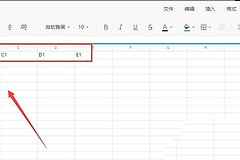
2、选中相邻单元格
在表格中按住鼠标拖动,框选要合并的连续区域。松开鼠标后看一下高亮范围,确认没有把旁边不需要合并的数据选进去。多个格子都有内容的话,将需要保留的内容复制到其他位置,以免合并后难以找回。
3、点击合并并检查结果
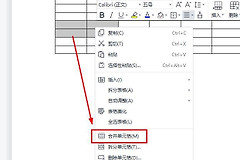
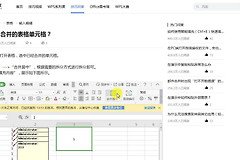
打开顶部【更多】菜单,点击【合并单元格】图标。页面提示内容可能发生变化时,读清提示后再决定是否继续。完成后查看原来的几个格子是否显示为一个较大的格子,并检查内容和排版是否符合预期。
不同版本的工具栏布局可能有变化,上述入口以实际页面为准。较早的电脑端示例也给出了Alt+Shift+D快捷键,是否可用请以当前版本的提示为准。
合并按钮不可用或合并错了怎么办
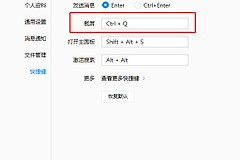
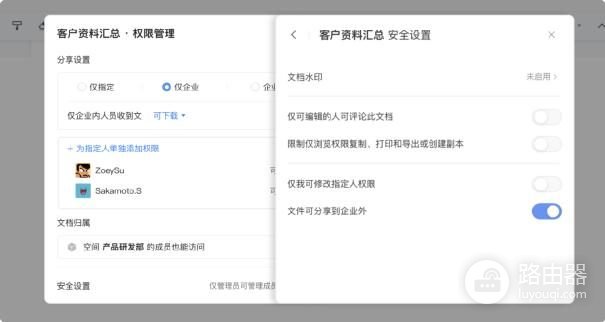
看不到编辑工具或按钮不能使用的话,确认文件不是只读状态,并重新选中多个相邻单元格。权限不足会影响编辑,可请文档所有者在权限管理中检查账号是否有编辑权限。下图为较早版本的权限管理界面。
选区里已有合并过的格子时,检查所选范围,必要时取消原有合并再重新选择。误操作后可及时使用撤销,电脑端可尝试Ctrl+Z。也可以选中已合并区域,查找取消合并的选项。取消合并恢复的是格子结构,不能据此认定先前被覆盖的内容一定会回来。
找不到原数据时,还可以在右上角【更多】菜单中查找【修订记录】,对比修改前后的版本。也要留意筛选或隐藏行列是否让内容暂时不可见。