企业微信微文档怎么冻结窗口?企业微信表格冻结行列怎么取消
更新时间:2026-11-19 17:20
在企业微信的微文档中打开在线表格,在表格工具栏查找【冻结】选项,再选择需要固定的首行或首列。设置后滚动表格,固定区域仍显示在边缘,浏览数据时能读到表头。不同版本的菜单位置可能不同,请以实际界面为准。
企业微信微文档表格怎么冻结行列
1、打开需要处理的在线表格
在企业微信的文档或微盘中找到目标表格,也可以从聊天中打开同事分享的表格。确认打开的是在线表格,而不是普通文字文档。文件只有查看权限时,可以联系创建者开通编辑权限。
2、找到冻结功能
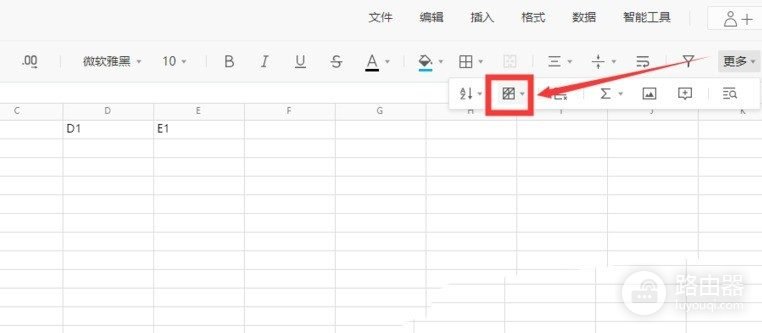
在表格工具栏或展开的更多工具中寻找【冻结】。企业微信文档与腾讯文档有合作,但两者界面不一定相同。下面是腾讯文档旧版在线表格的参考界面,展示了通过右上角更多工具找到冻结图标的过程,企微中的实际名称和位置应以当前版本为准。
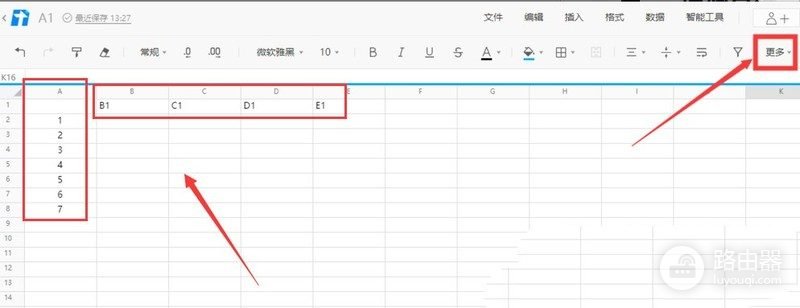
展开工具后,点击【冻结】图标。
3、选择要固定的行或列
在冻结菜单中选择【冻结首行】或【冻结首列】。冻结首行适合保留表头,向下滚动时仍能看到列名。冻结首列适合固定姓名或项目名称,横向滚动时仍能看到左侧信息。下图为腾讯文档旧版选项。企业微信的具体选项请以实际菜单为准。
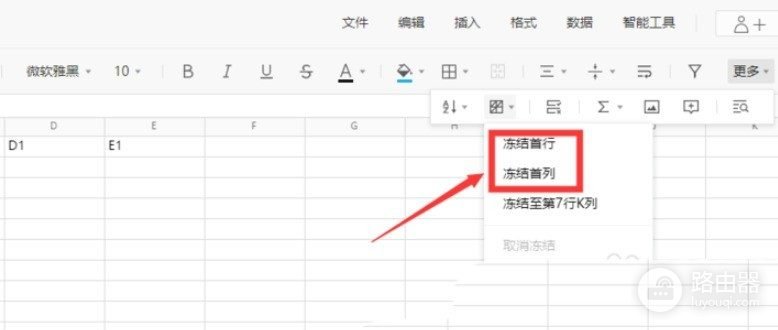
需要固定多行或多列时,检查当前菜单是否提供相应范围选项,按照界面提示设置。冻结后向下或向右滚动,检查要保留的标题是否仍在原位,其他内容是否正常移动。
怎样取消冻结或处理入口找不到
取消已有的冻结
回到表格的冻结菜单,查找【取消冻结】或相应的解除选项。操作后再次滚动表格,原先固定的行列应随内容一起移动。
找不到冻结功能或无法操作
检查文件类型是否为在线表格,并展开工具栏中收起的工具。手机端空间较小,找不到选项时可尝试在电脑端打开同一文档。页面显示仅查看或菜单不可用时,联系文档创建者核对权限。
冻结只改变滚动时的显示位置,不等同于锁定内容。需要限制单元格编辑,可以使用表格的【保护范围】或文档【权限管理】设置,并按协作需要授权。