mpv播放器和PotPlayer哪个好?
在Windows上想用鼠标直接调整字幕、画面和播放列表,PotPlayer更顺手。希望在多个系统使用简洁播放器,并愿意通过快捷键、配置文件或脚本定制,mpv更合适。两者都能播放常见视频,实际画质与流畅度还受片源、设备、解码方式和渲染设置影响。
mpv和PotPlayer的区别
| 比较项 | mpv | PotPlayer |
|---|---|---|
| 系统 | Windows、macOS、Linux | 主要用于Windows |
| 操作 | 界面简洁,常用快捷键和屏幕控制条 | 右键菜单和图形参数选项较丰富 |
| 设置方式 | 配置文件、命令和脚本 | 首选项、菜单与皮肤 |
| 适合人群 | 重视跨平台和定制的用户 | 希望直接用鼠标调节的用户 |
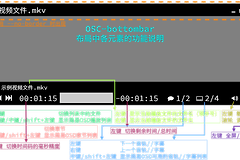
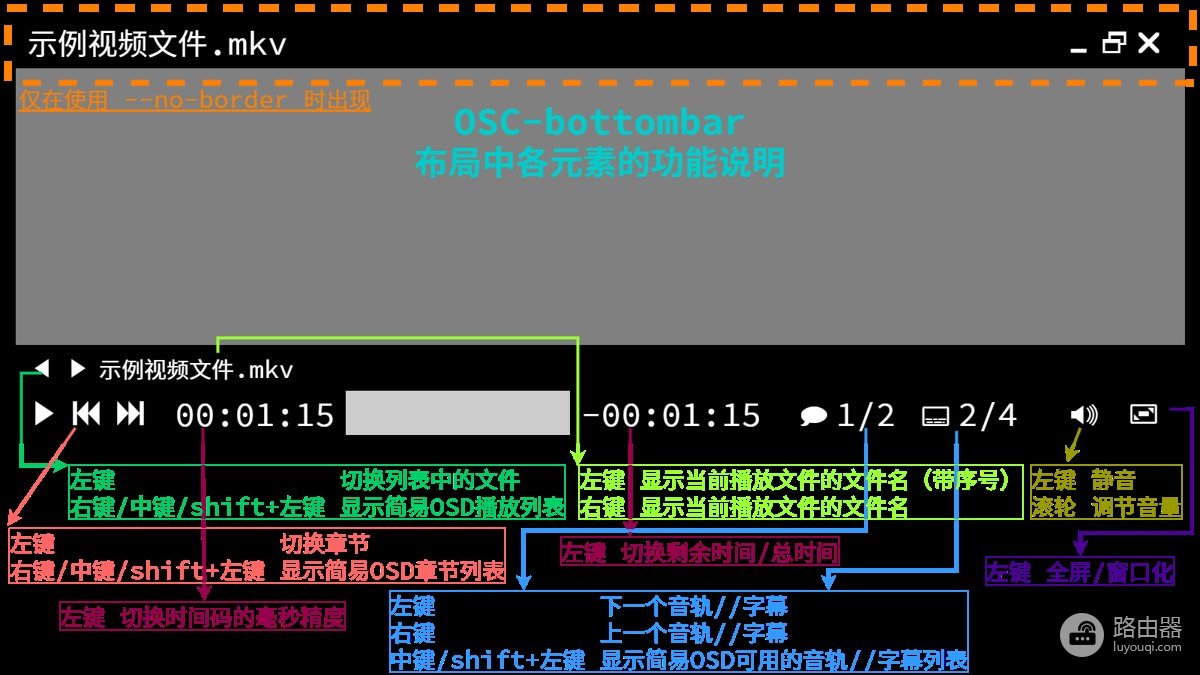
mpv把视频拖进窗口即可播放,鼠标移到画面下方可调出播放控制条。暂停、快进和全屏等动作也有快捷键。它的界面比较简洁,许多进阶设置要写入配置文件。希望增加功能的人可以按需寻找脚本或使用基于mpv的图形前端。
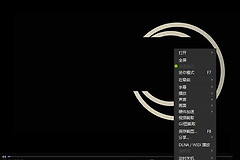
PotPlayer把播放、字幕、滤镜等选项放在菜单和参数窗口中。右键单击播放画面即可查找常用功能,按F5可以打开参数选项。它的选项较多,不熟悉的设置建议记录原值,遇到问题便于还原。
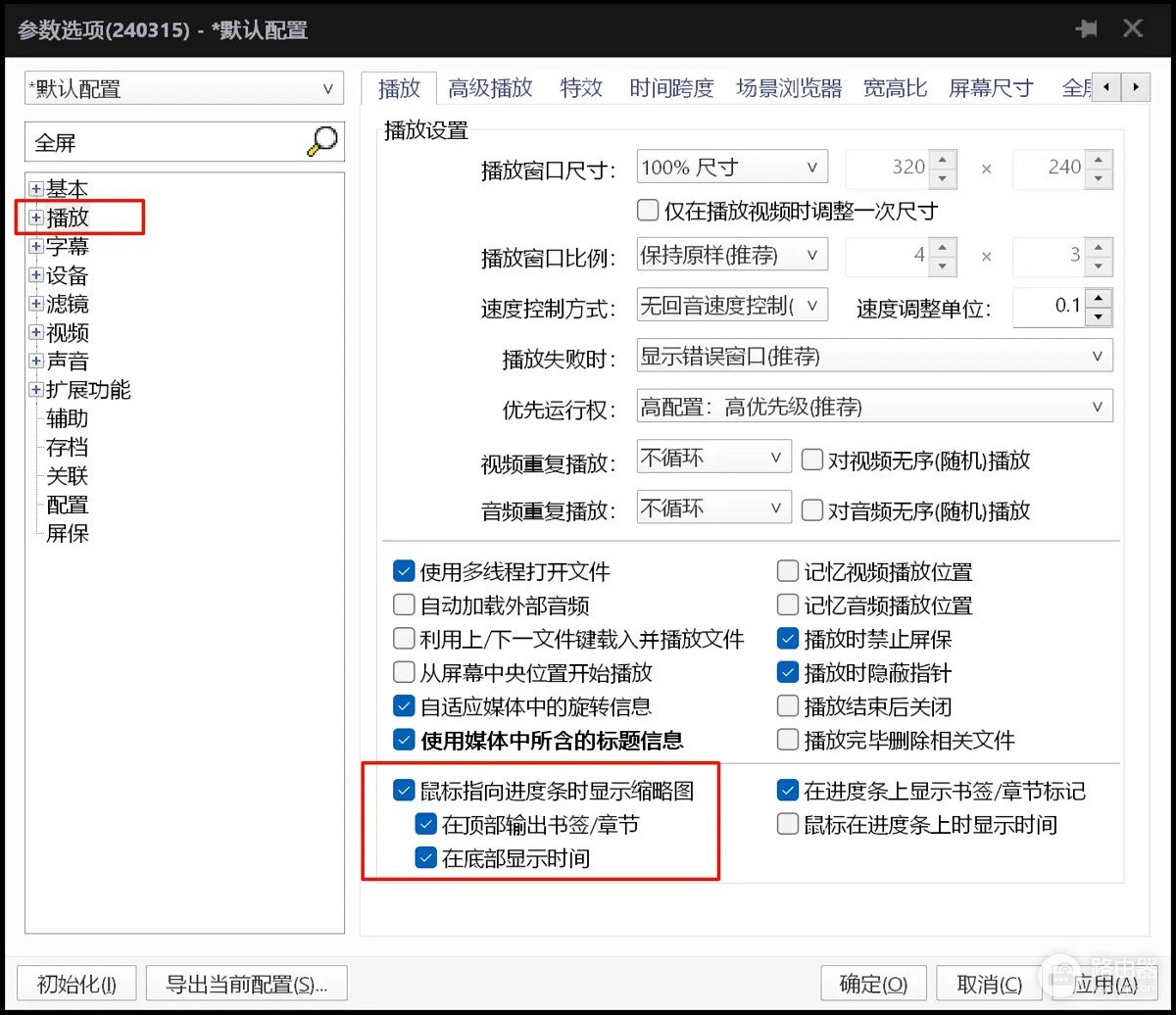
字幕、画质和流畅度怎么比较
两款播放器都能处理常见视频、音轨和字幕。PotPlayer适合通过界面调整字幕样式、切换字幕和音轨。mpv也支持多轨字幕与音轨,并可通过配置或脚本改变行为。具体菜单和快捷键可能因版本或前端不同而变化。
看外挂字幕出现乱码,可检查字幕文件编码、语言和内容是否匹配。字幕和画面不同步,可以确认是否选对对应版本的字幕,再尝试播放器的字幕时间调整功能。
mpv提供多种渲染和缩放选项,PotPlayer也有画面和滤镜设置。更复杂的处理会增加设备负担,不能保证让所有片源更清晰。比较画质时应使用同一视频、显示器和相近的解码及渲染设置。
播放高码率视频卡顿,可以检查系统资源占用,并确认显卡是否支持对应视频编码的硬件解码。PotPlayer可通过界面切换软解和硬解,mpv也提供硬解设置。出现花屏或黑屏时可切回软件解码、恢复原设置,再检查驱动与视频文件。具体效果取决于设备和版本。
如何按观看习惯选择?
日常在Windows上看电影、课程,希望随时用鼠标查找选项,可以选择PotPlayer。经常在不同系统间切换,或者希望用配置文件统一快捷键、字幕与播放行为,可以选择mpv。mpv原生界面简单并不妨碍直接播放,但深入调整需要学习对应选项。
选择一段常看的视频和对应的外挂字幕,在两款播放器中分别打开,观察进度拖动、字幕显示、音轨切换及全屏时的流畅度。修改设置后反而卡顿,可以恢复默认值,再逐项比较。能稳定播放并让常用操作顺手的播放器,就是更适合自己的选择。