迅雷影音和PotPlayer哪个好?
更新时间:2026-11-25 20:41
想直接播放本地视频、手动添加字幕,可以先试迅雷影音。需要经常调整字幕样式、切换多音轨或自定义播放界面,可以优先试PotPlayer。两者都能播放视频,也都能处理字幕,适不适合自己还要用常看的文件和电脑实际试一遍。
迅雷影音和PotPlayer的区别
| 比较项目 | 迅雷影音 | PotPlayer |
|---|---|---|
| 操作侧重 | 中文界面,可直接打开视频并使用字幕菜单 | 右键菜单和设置项较多,可调整皮肤与播放选项 |
| 外挂字幕 | 可从字幕菜单添加本地文件,也可尝试拖入播放窗口 | 可在字幕菜单选择字幕,并调整样式和显示方式 |
| 声音 | 播放前可根据文件和版本查看可用选项 | 可从声音菜单选择音轨和声道 |
| 上手体验 | 适合熟悉迅雷界面、以日常播放为主的用户 | 适合愿意花时间熟悉菜单、需要细调的用户 |
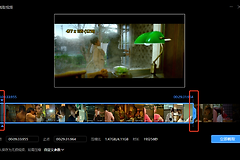
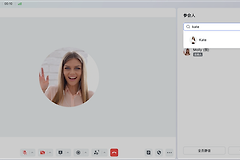
这不是说PotPlayer的每个视频都会更清晰,或迅雷影音不能调整字幕。片源、编码、电脑硬件和播放器设置都会影响播放结果。两款软件界面和功能也可能随版本变化,下面的图片是不同版本的操作示例。
字幕和音轨怎么比较
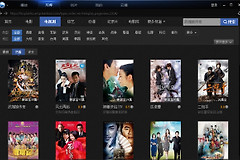
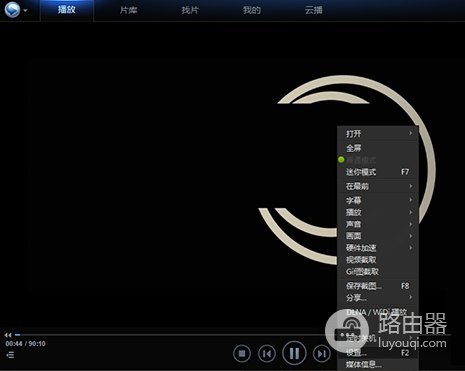
迅雷影音播放画面上右键打开【字幕】菜单,选择添加或加载本地字幕。也可试着把字幕文件拖入播放窗口。要让播放器自动识别字幕,可把字幕和视频放在同一文件夹,使用相同的主文件名,例如movie.mp4和movie.srt。
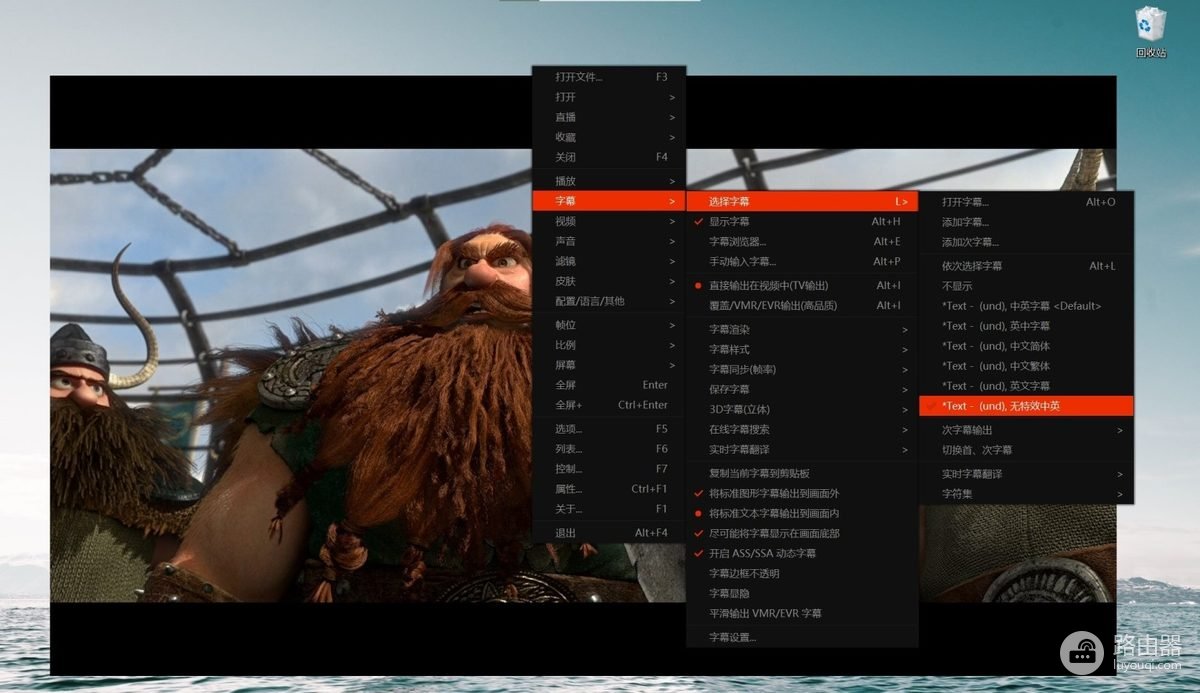
PotPlayer可以在播放画面右键选择【字幕】→【选择字幕】,切换文件内可用的字幕轨,也能添加外部字幕。字幕样式菜单提供字体、大小等选项,外挂字幕与内嵌字幕的可调范围可能不同。
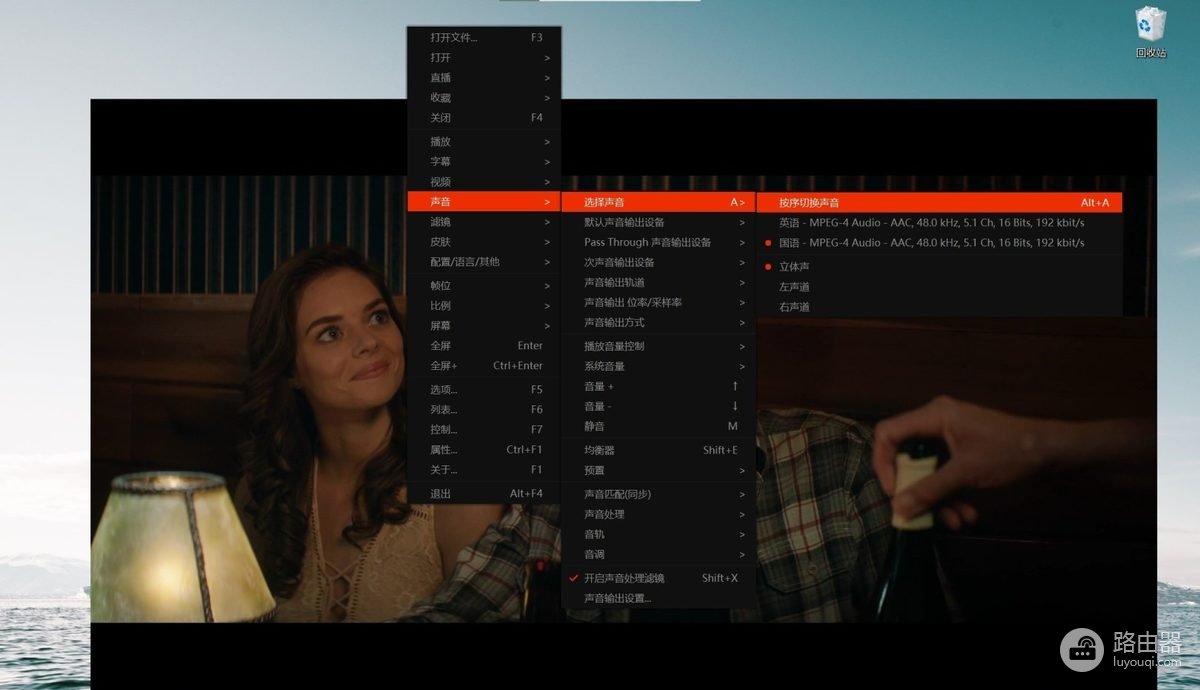
PotPlayer播放多音轨视频,可以在右键【声音】→【选择声音】中选择需要的声音或声道。播放器不会为只有一条音轨的文件凭空生成其他语言。
用自己的视频试出适合的一款
两款播放器可以同时安装,用同一文件比较更直观。找一段带字幕或多音轨的视频,分别打开后切换全屏、拖动进度,并观察字幕是否同步、声音是否正常。常看高码率视频的人还可以留意长时间播放是否掉帧,以及电脑的资源占用。
- 只想打开视频观看:选择操作顺手、能正常播放常用文件的一款。
- 常调整字幕、音轨或皮肤:试用PotPlayer的相关菜单,确认设置是否符合习惯。
- 文件无法播放或出现卡顿:先确认文件完整,再检查播放器解码、音频输出与电脑状态。
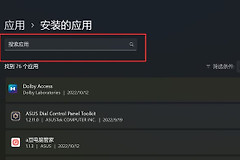
安装时留意文件关联选项。确定常用播放器后,可在系统默认应用设置中更改视频格式的打开方式,不必为了试用而卸载另一款软件。