Visual Studio如何配置Python?
在Windows版Visual Studio中配置Python,可以通过Visual Studio Installer安装【Python开发】工作负载,准备Python解释器,再创建Python项目并检查项目环境。交互窗口能正确算出结果后,就可以继续编写和运行代码。
在Visual Studio中配置Python
1、安装Python开发工作负载
打开Visual Studio Installer,在已安装的Visual Studio旁选择【修改】,勾选【Python开发】并应用修改。也可以从Visual Studio的【工具】→【获取工具和功能】打开安装程序。等待组件安装结束后启动Visual Studio。
Python工作负载提供项目和编辑工具,运行代码还需要Python解释器。安装时查看可选组件,或者单独安装所需解释器。Visual Studio可以检测现有Python安装。
2、创建Python项目
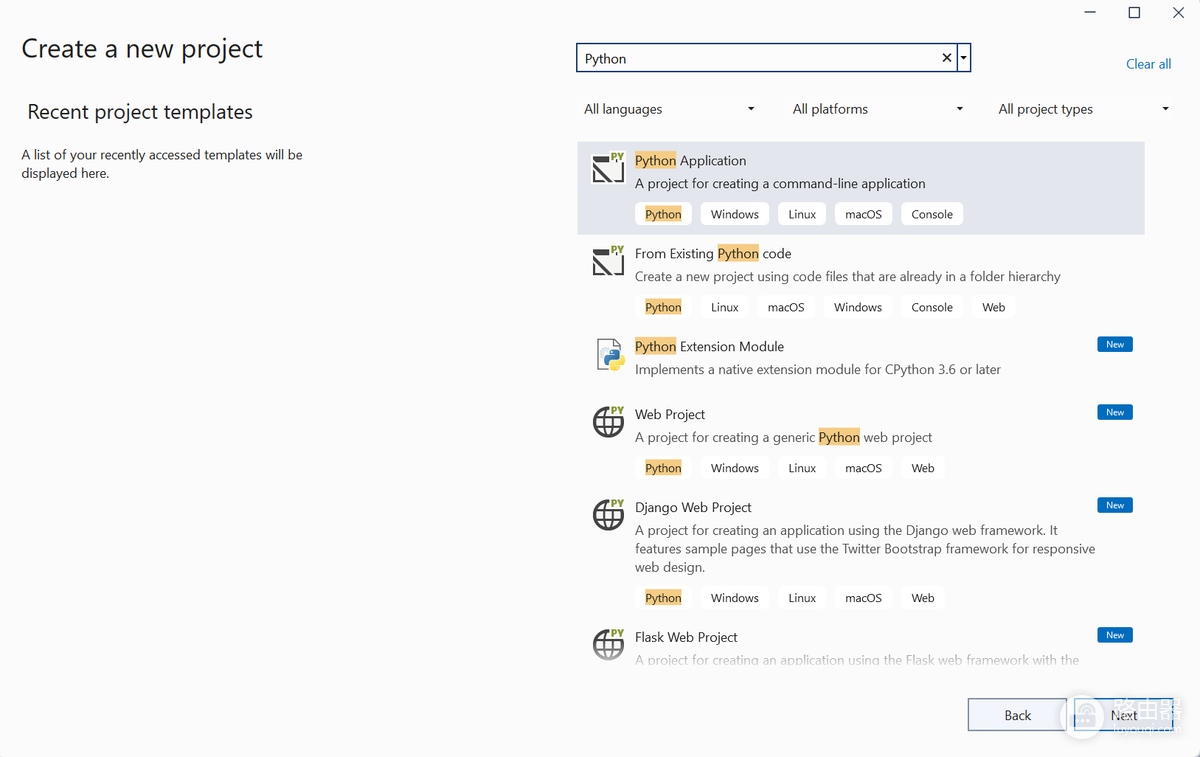
选择【文件】→【新建】→【项目】,在搜索框输入Python,选中【Python应用程序】并点击【下一步】。填写项目名称和保存位置后创建。下图为英文界面示例,中文界面的对应模板名称是【Python应用程序】。
3、检查项目使用的解释器
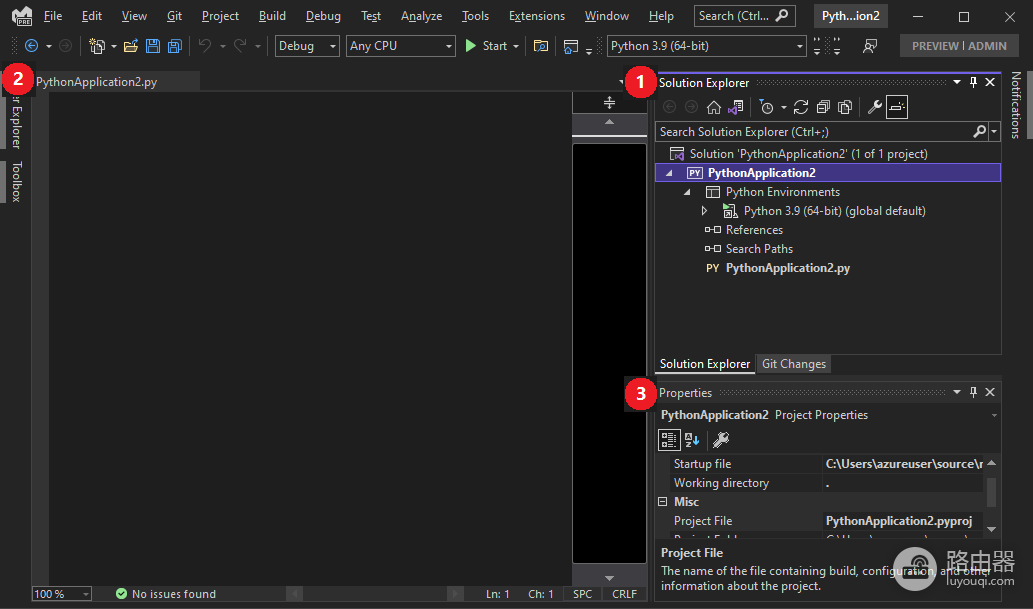
项目打开后,在【解决方案资源管理器】展开项目下的【Python环境】节点,查看可用解释器。选择项目需要的环境。已安装的Python未显示在列表中,可以在Python环境管理界面添加现有环境,指向对应的解释器路径。
4、验证Python能否运行
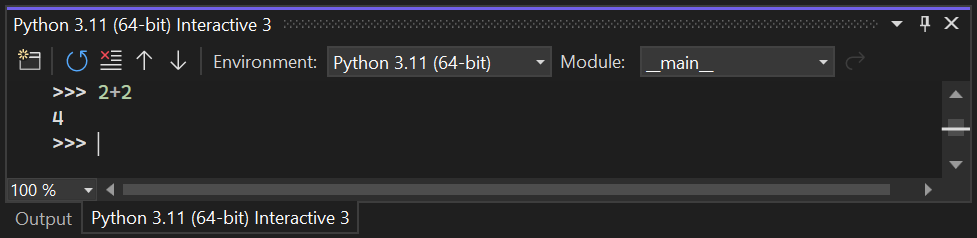
打开【工具】→【Python】→【Python交互窗口】,输入 2+2 并回车。窗口显示 4,说明所选解释器能够执行表达式。项目文件中也可以输入 print("Hello, Python!"),保存后运行,检查控制台是否出现对应文字。
项目依赖和常见问题
不同项目可以各自创建虚拟环境,在环境中安装所需版本的库。使用终端安装前,核对终端解释器是否与项目一致。项目目录中有依赖清单的话,可在对应环境运行 python -m pip install -r requirements.txt。
- 找不到Python项目模板:回到安装器核对【Python开发】工作负载是否安装完成。
- 没有可用解释器:确认Python已安装,检查环境列表或手动添加解释器。
- 提示找不到模块:核对包装入的环境与项目运行环境,必要时在当前环境重新安装。
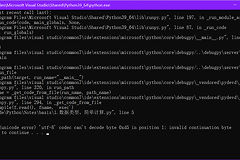
- 控制台一闪而过:尝试不调试运行,或查看终端和输出窗口中的错误信息。
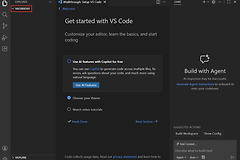
Visual Studio和Visual Studio Code是不同软件。上述步骤对应Windows版Visual Studio。VS Code使用扩展和解释器选择入口,操作步骤不同。不同版本的界面文字也可能有差异。