EdrawMax怎么设置中文?
更新时间:2026-11-27 22:27
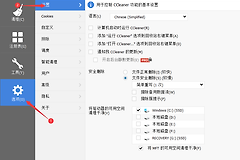
EdrawMax(亿图图示)可以在【Options】里的【Language】选项切换中文。选择【Chinese】后点击提示框中的【OK】,再重新打开软件,界面就会显示中文。下面以提供该语言选项的桌面版界面为例,菜单位置可能随版本变化。
EdrawMax设置中文的步骤
1、打开选项设置
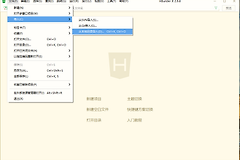
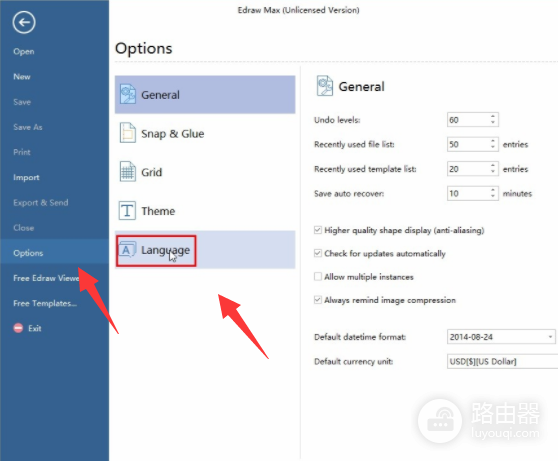
启动EdrawMax。正在编辑图表的话,先保存文件。点击界面左上角【File】,在文件菜单中选择【Options】,进入选项设置。部分界面的新建页面也能看到【Options】入口。
2、选择中文
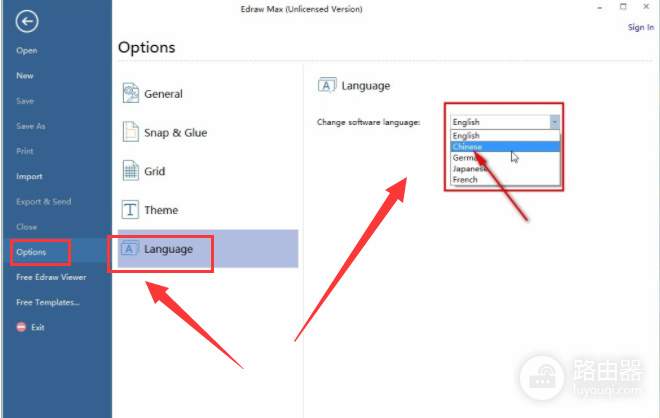
在选项列表中点击【Language】,打开右侧语言下拉框,选择【Chinese】。英文界面中,语言列表位于选项窗口右侧。
3、确认并重新打开软件
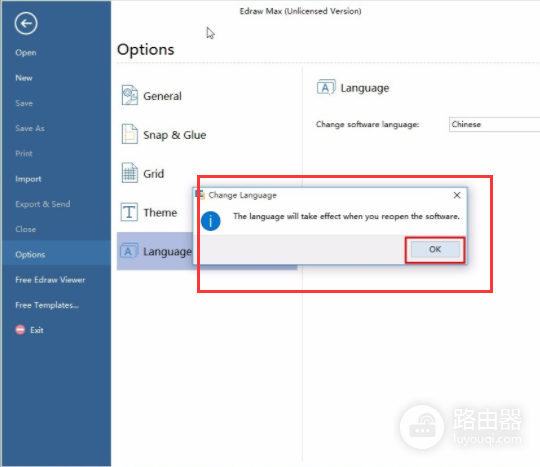
选择中文后,提示框说明语言会在重新打开软件时生效。点击【OK】,关闭EdrawMax,再重新启动。
重新进入后,检查首页、菜单和工具栏是否显示中文。设置改变的是软件界面语言,已有图表里的英文文字不会自动翻译。中文界面中也可以回到【选项】→【语言】切换其他语言。
找不到中文或切换后没有变化
检查使用的是EdrawMax桌面软件还是其他版本,再查看选项菜单。官方旧版教程针对V9.1的多语言界面,其他版本的入口、语言名称和重启提示可能不同。列表里没有中文时,可查看当前版本的帮助说明,了解是否提供中文界面及适用的更新方式。
已经选择中文但仍显示英文,重新进入语言设置查看选择是否保存,并检查软件是否完全退出后重新启动。模板名称或图表文字仍是英文,可以在文件中自行修改。界面语言开关不会翻译这些内容。
准备更新或重新安装之前,保存正在编辑的文件,备份自定义模板与配置,并确认账号和授权信息。还是无法切换,可以向软件支持说明系统、版本和语言列表中的选项,并附上提示内容。