WinDbg.exe怎么查询崩溃原因?
用WinDbg查询崩溃原因,可以打开崩溃转储文件,在命令窗口运行 !analyze -v,结合错误代码、调用栈和模块信息排查。报告给出的是分析线索,某个模块出现在结果中并不自动证明它就是根因。
使用WinDbg打开并分析转储
1、找到崩溃转储
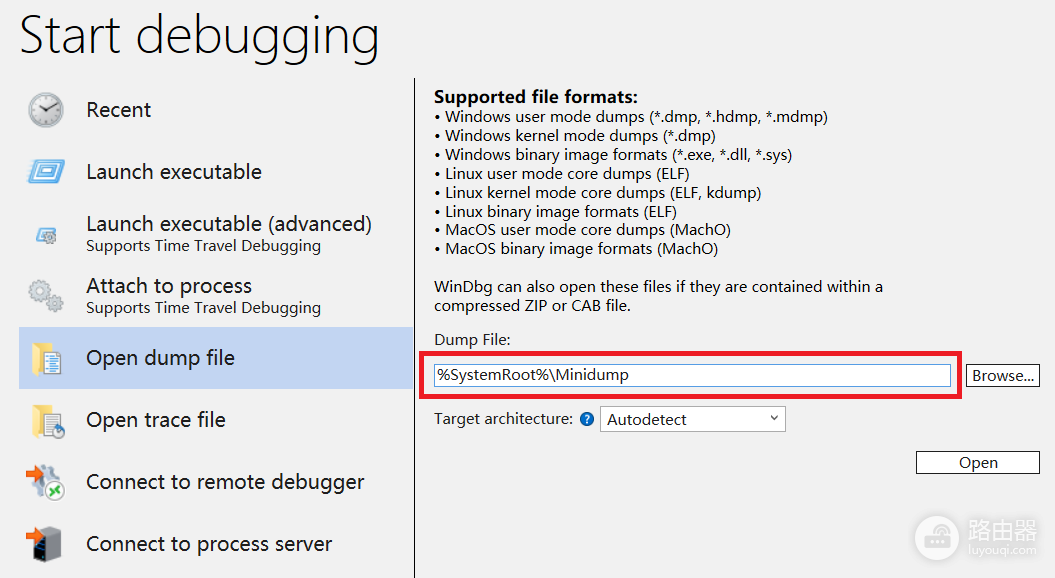
系统蓝屏重启后,可在资源管理器地址栏输入 %SystemRoot%\Minidump,查看是否有扩展名为 .dmp 的小型转储。按修改时间找到对应崩溃的文件,复制到方便读取的位置,并保留原件。系统也可能配置为生成其他类型的内存转储,具体位置以系统设置为准。
应用程序单独崩溃的转储可能由应用、Windows错误报告或其他工具生成。保存位置取决于实际配置,蓝屏目录并非所有应用转储的固定位置。
2、在WinDbg中选择文件
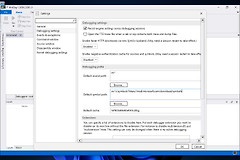
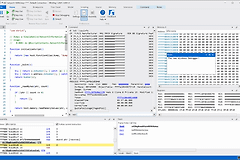
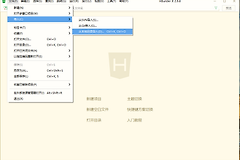
打开WinDbg。案例中的界面依次选择【File】→【Start debugging】→【Open dump file】。不同版本的菜单位置可能略有差异。点击浏览按钮,进入转储所在目录。
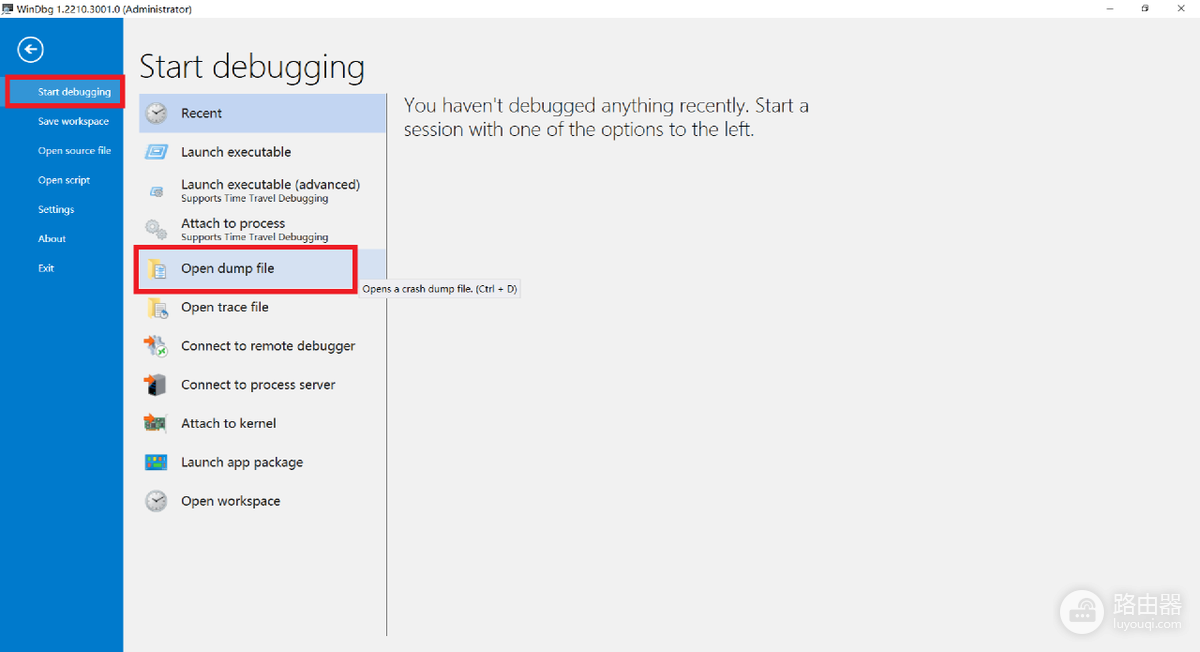
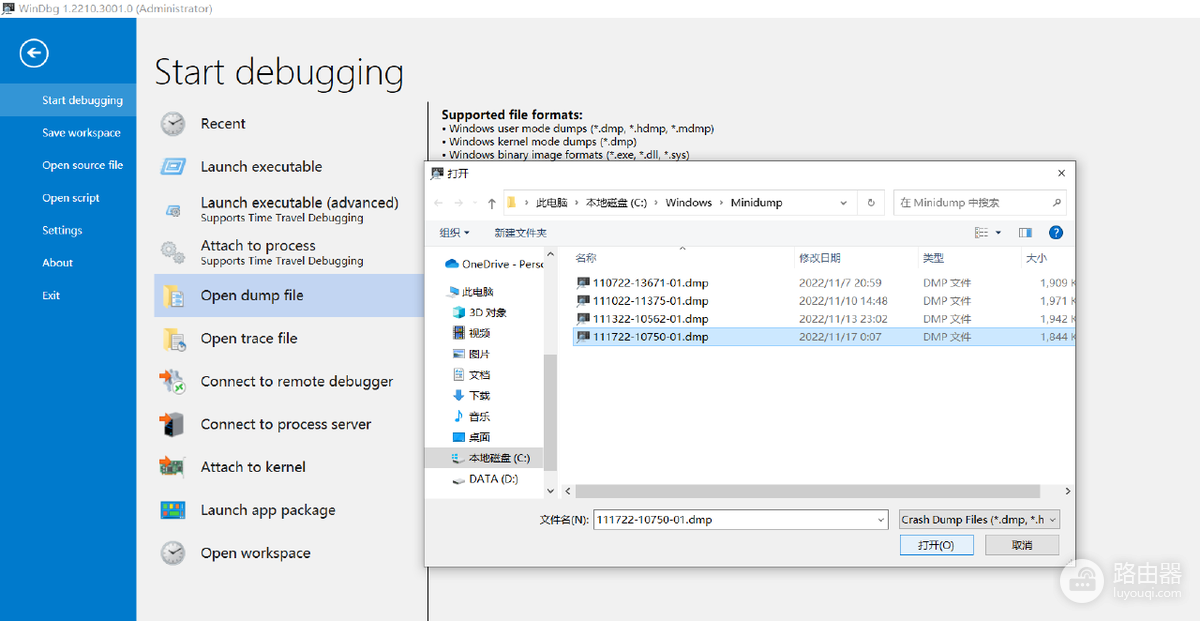
选中与崩溃时间相符的文件并打开,等待加载结束。大文件和联网加载符号都可能延长处理时间,可留意窗口中的进度。
3、配置符号并运行分析
符号帮助调试器把地址解析为可读的函数和模块信息。命令窗口可输入 .symfix 设置默认微软符号服务器,随后输入 .reload 重新加载模块。已有自定义符号路径的用户应先记录原路径,避免覆盖所需设置。第三方程序的详细函数信息可能需要开发者提供与对应版本匹配的PDB文件。
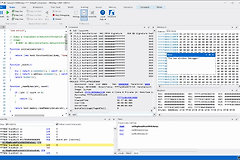
在命令输入区键入 !analyze -v 并按Enter,也可以点击窗口中提供的同名链接。分析完成后从报告顶部向下查看,不要在仍显示处理状态时就判断结果。
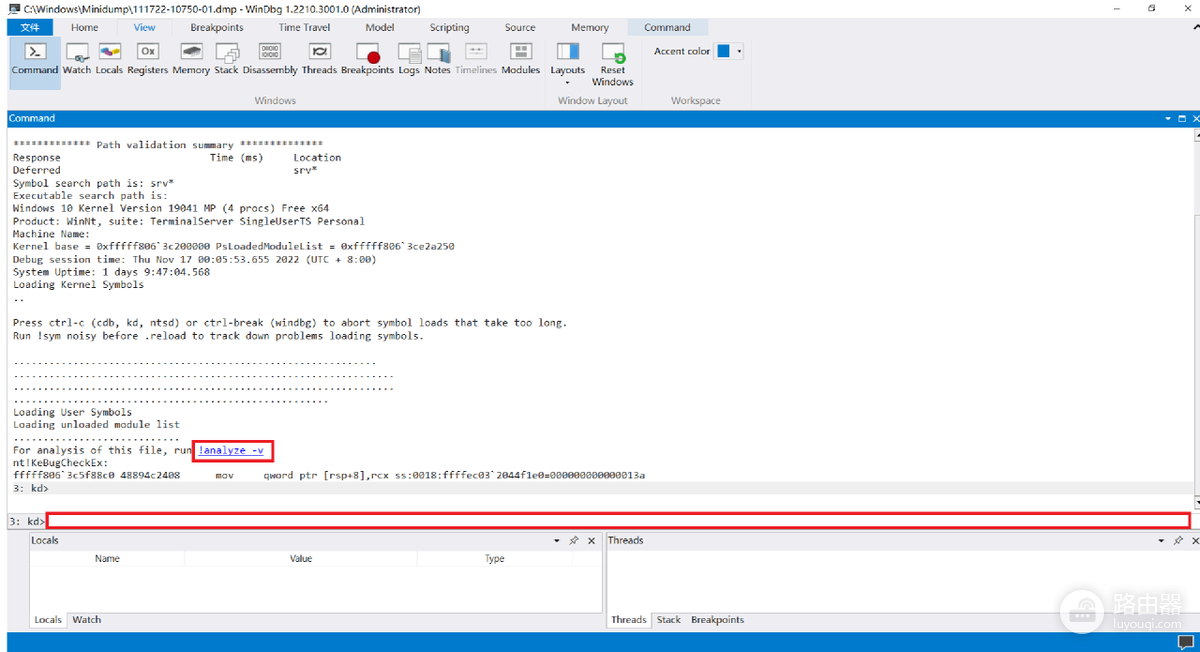
4、阅读结果并继续排查
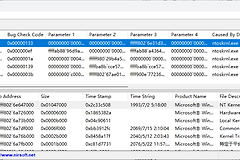
蓝屏报告中的 BUGCHECK_CODE 和参数说明发生了哪类停止错误,STACK_TEXT 显示调用栈,MODULE_NAME、IMAGE_NAME 等字段可提供相关模块线索。应用崩溃转储则应留意异常代码、异常地址和故障线程。也可输入 k 查看当前线程的调用栈。
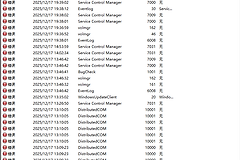
把错误代码、转储时间、相关模块和近期的驱动或软件变更一起记录下来。对比多次转储是否出现相同线索,到设备或软件厂商处核对版本,决定更新、回退或进一步调查。系统组件可能只是发现损坏的位置,不要看到文件名就直接删除它。
转储或符号无法使用怎么办
找不到蓝屏转储时,检查系统【启动和故障恢复】中的调试信息写入设置,以及系统盘空间。调整设置只能帮助收集之后的崩溃,不能补出以前没有生成的文件。转储打不开的话,检查读取权限和文件是否复制完整,用原文件的副本重试。
调用栈出现问号或缺少函数名,可以检查网络、符号路径和缓存目录权限,然后重新加载符号。公共符号无法覆盖所有第三方私有信息。程序版本与PDB不匹配也会影响解析。小型转储包含的数据有限,无法判断时可按需要配置并收集下一次更完整的转储。
分析结果和转储可交给软件开发者或设备支持人员,并附上崩溃时间、版本和复现步骤。转储可能包含内存中的个人信息,发送前确认接收方和处理范围。