OneDrive同步慢怎么办?
OneDrive同步慢,可以查看云朵图标里的同步状态,核对客户端上传、下载限速以及网络连接。大量文件的队列处理需要时间。文件报错或进度长期不变,可以根据提示排查文件、登录状态和存储空间。
OneDrive同步慢与队列状态
点击任务栏通知区域的OneDrive云朵图标,显示正在同步或最近同步的文件。留意【正在处理更改】、暂停、登录提示或具体文件错误。过一段时间比较待处理数量和文件状态,数量持续变化说明客户端仍在处理。
OneDrive需要处理并上传新添加的大量文件或大文件,网络较慢会延长等待时间。保持电脑联网并避免休眠,上传慢重点看网络上行速度,下载慢要看下行速度。正在编辑的OneDrive文件可保存并关闭,再看状态是否恢复。
调整带宽限制并测试网络
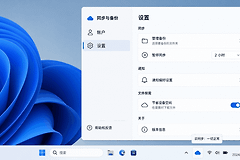
点击云朵图标,选择【帮助和设置】→【设置】,进入【同步并备份】,展开【高级设置】,找到上传和下载速率。固定速率设置得过低会延长同步时间,可以按网络条件调整。上传速率也可选择自动调整,让客户端使用空闲带宽。工作或学校账户的选项可能由管理员控制。
测试网络速度,并暂停其他设备或程序的大流量传输。无线连接不稳定时可尝试有线网络或换一个可靠网络,再观察队列。大量文件的同步速度也受电脑和文件数量影响,测试速度正常并不代表所有文件会立即完成。
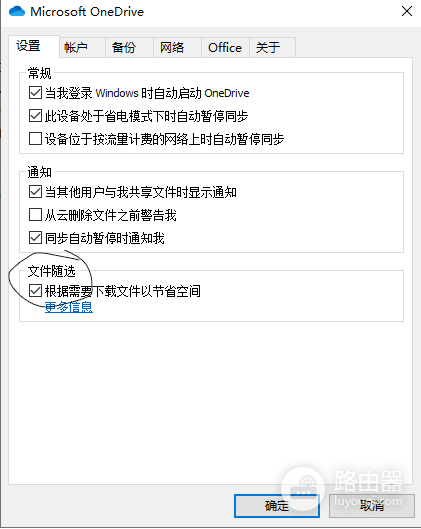
节电模式和按流量计费的网络可能触发自动暂停。下图为旧版OneDrive设置界面,展示了这两项暂停选项,新版本的位置可能不同。接通电源并按实际设置调整限制,然后恢复同步。
处理一直不动或报错的文件
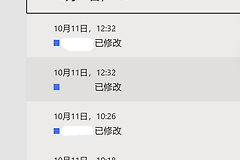
打开活动中心阅读具体提示。文件报错后,保存并关闭占用它的程序。确认账户是否需要重新登录、云端空间是否充足,以及文件名称或权限是否有问题。只处理报错的对象,修改后观察它是否继续上传或下载。
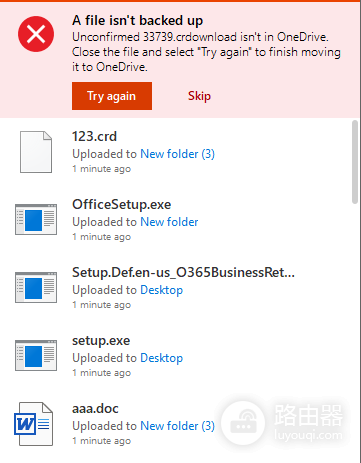
下图是英文版客户端的文件备份错误示例,出现具体提示后应确认对应文件。
长时间显示【正在处理更改】,可以通过OneDrive菜单暂停同步,恢复同步并留意状态。队列仍无进展,可以退出并重新打开客户端,留意更新和具体错误。工作或学校账户持续异常,可把错误信息和发生时间交给管理员排查。
不要为了加速直接删除同步文件夹或解除账户链接:尚未上传的更改可能只在本地。确认文件已妥善保存,并核对网页端登录的账户与文件夹。客户端显示同步完成后,打开网页端和另一台设备打开最新文件,确认内容一致。