Snipaste如何使用?Snipaste怎么截图和贴图
Snipaste可以截图、标注,还能把图片贴在屏幕上作对照。启动软件后按F1框选画面,完成标注并复制或保存。按F3可把图片变成置顶贴图,方便一直参考。
使用Snipaste截图和贴图
1、启动软件并进入截图
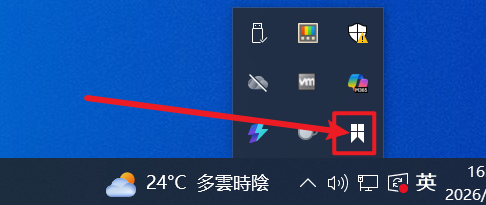
打开Snipaste,确认屏幕右下角的托盘区出现软件图标。图标没有显示在任务栏,可以展开托盘折叠区寻找。打开需要截取的窗口,按默认快捷键F1,屏幕进入截图状态。
2、选取画面并标注
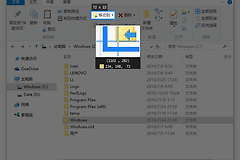
把鼠标移到目标窗口或控件上,软件会尝试识别区域,单击可选中识别到的区域。也可以按住左键拖动,自行框选内容,并调整选区范围。选区应包括读者理解画面所需的标题或上下文,避免截断重要信息。

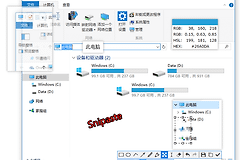
选区确定后,工具栏可以添加矩形、箭头、文字或马赛克。画错了可撤销。截图中的账号等敏感信息应使用遮挡工具处理,放大后确认是否仍能辨认。
3、复制或保存
按回车或双击选区,可将截图复制到剪贴板。切换到聊天窗口、文档或画图软件,使用粘贴命令查看结果。要保留文件,可以选择工具栏的保存按钮,指定位置、文件名和格式。打开图片,检查文字和边缘是否完整。
4、贴到屏幕上
截图时选择贴图,或截图复制完成后按F3,图片会以悬浮窗口显示在其他窗口上方。拖动贴图调整位置,用鼠标滚轮缩放,按住Ctrl并滚动滚轮可调整透明度。把参考资料贴在屏幕一侧,就能在另一个窗口输入内容。
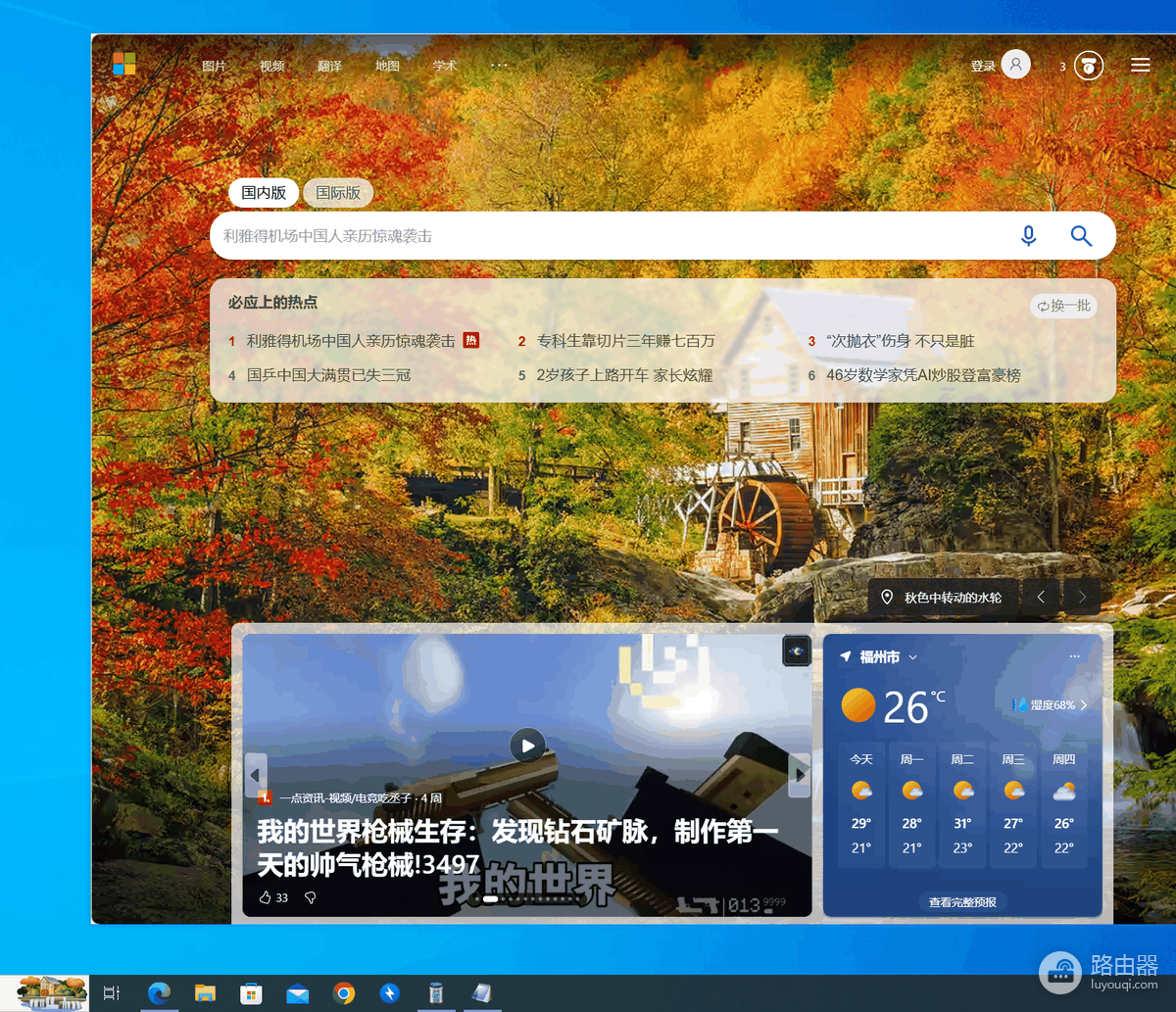
贴图挡住内容时可以移动或暂时隐藏,用完通过右键菜单关闭。贴图方便临时查看,需要长期保留时仍应保存图片文件。剪贴板内容也可能被下一次复制替换。
快捷键不生效和截图异常
F1和F3是常见默认键,具体以当前设置为准。快捷键无反应时,先查看Snipaste是否仍在运行,以及其他截图或词典软件是否占用了同一按键。右键托盘图标进入【首选项】→【控制】,查看全局快捷键并改成不冲突的组合,然后重新测试。
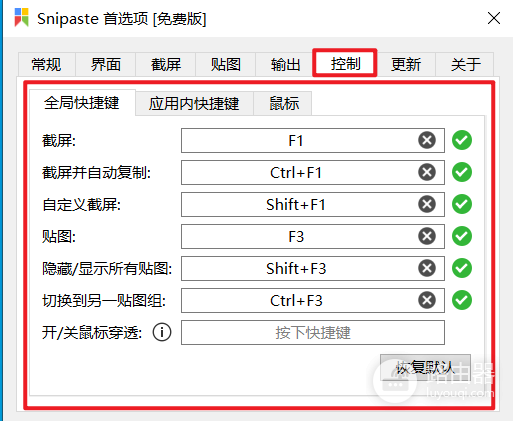
剪贴板图片无法粘贴到目标应用时,可以先在画图软件中粘贴,判断截图是否已复制,以及目标程序是否接受图片。部分受保护的画面可能无法正常捕获,出现空白时换用允许截图的内容测试。多屏选区出现偏移,可以核对显示缩放设置并重启软件后复测。
截图模式下还可以微调选区,或使用取色功能。这些功能适合需要精确选区和颜色值的场景。日常截图先掌握选区、标注、复制保存和贴图即可。