Audacity新手怎么上手
Audacity新手可以先选择麦克风试录一小段,或导入已有音频,在波形上选中并删除多余内容,试听满意后保存项目、导出MP3或WAV。
用Audacity完成第一次录音和剪辑
1、认识界面并选择设备
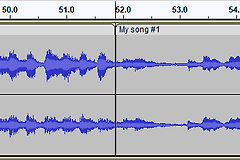
打开Audacity,窗口上方是菜单和播放、录音控制按钮,中间的轨道区域用于显示音频波形,上方时间刻度帮助定位。不同版本的按钮位置可能不同,下图是旧版中文界面,可以用来辨认轨道和控制区。
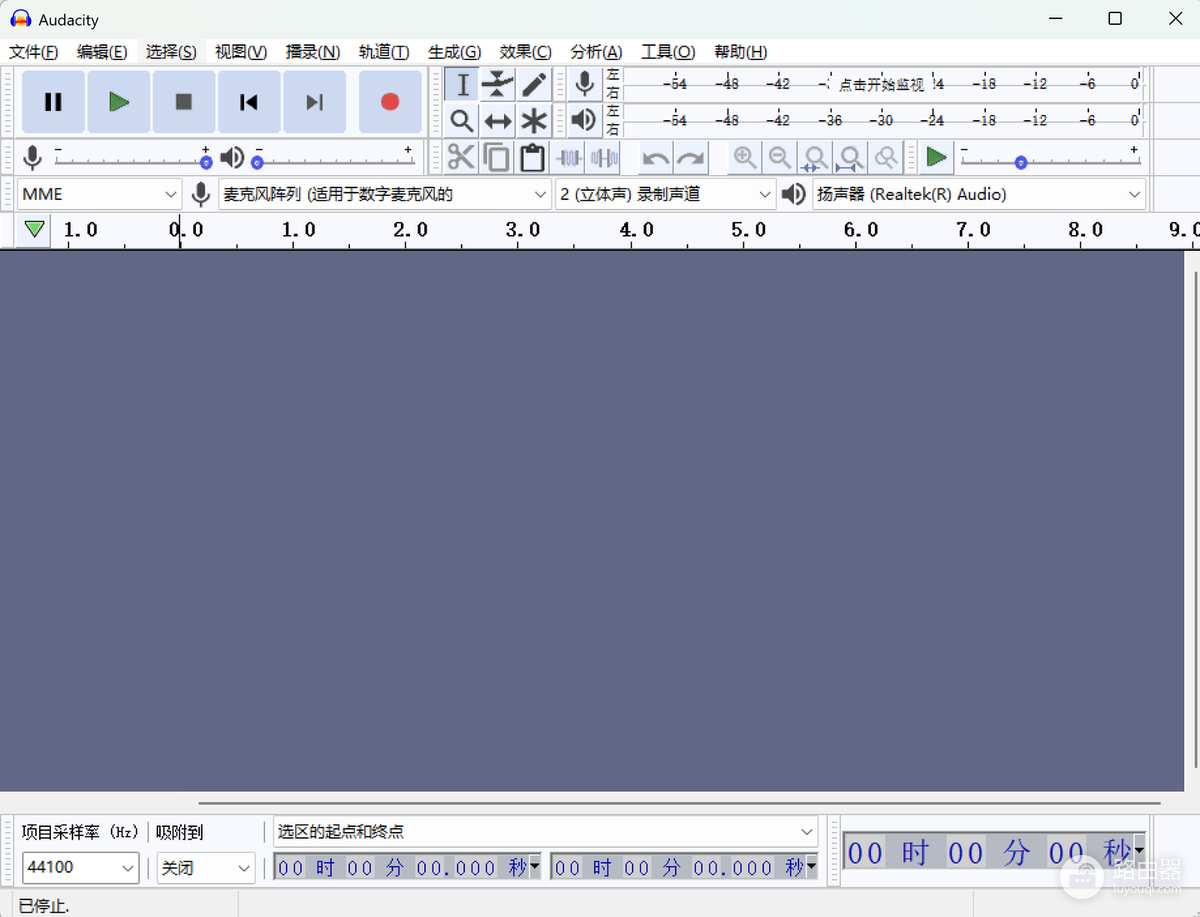
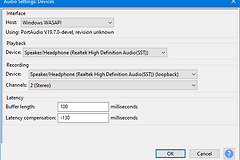
连接麦克风或耳机,在音频设备设置中选择实际使用的麦克风作为输入设备,扬声器或耳机作为输出设备。单人讲话可选择单声道。需要保留左右声道时选择立体声。对着麦克风说话,观察录音电平是否随声音变化。
电平没有反应,可以检查麦克风的物理静音开关和连接。系统声音设置中的输入设备也要保持开启,并允许应用访问麦克风。列表选错设备的话,切换到目标麦克风后试录。
2、试录并回听
点击红色录音按钮,说几句话后点击停止,按播放。轨道中出现波形并能听到刚才说的话,说明录音和播放链路已接通。波形几乎是一条直线时回到输入设备设置排查。声音破裂或电平频繁触顶,说明输入过强。降低输入音量或拉开麦克风距离后重录。
正式录音前关闭容易发声的通知,用耳机监听可减少扬声器声音被麦克风再次录入。录错一句可以稍作停顿后重说,之后剪掉错误部分。
3、选择并剪掉多余片段
已有录音可以从【文件】菜单导入音频,或把受支持的文件拖入窗口。音轨出现波形后先播放一遍,找到停顿和需要删除的内容。在波形上按住鼠标拖动,选区会高亮。放大时间轴有助于准确选中起止位置。
试听选区,听清两端没有截掉字音后按Delete删除,播放剪切点前后,听听衔接是否自然。误删可使用【编辑】中的撤销命令,然后重新选择。只想让某段安静而不改变后面内容的时间位置,可以使用静音选区功能,而不是删除。
4、调整声音并保存
拖动音轨增益滑块可调整音量。也可选中片段,在【效果】菜单尝试放大。调整后回听。出现破音或波形顶部被截平,撤销并降低幅度。开头或结尾听起来突兀,可以选中一小段使用淡入或淡出。
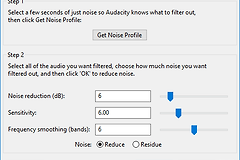
底噪明显的话,选一段没有讲话的环境声,在降噪效果中获取噪声样本,选中要处理的音频,重新打开降噪并预览。降噪过强会让人声发闷或产生不自然的声音。减少处理幅度,必要时改善环境后重录。
通过【文件】保存项目,保留音轨和编辑状态,以便下次继续修改。原始录音也留一份副本:保存项目和导出成品是两件事,项目文件不能直接当成普通播放器里的MP3分享。
5、导出并试听成品
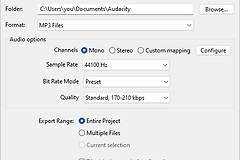
编辑完成后,在【文件】→【导出】中选择音频格式、保存位置和导出范围。MP3文件较小,适合日常分享。WAV文件较大,适合保留较高质量的音频供后续处理。看清选择的是整段项目还是选中片段,即可导出。
用播放器打开导出的文件,听一下开头、结尾和剪接处,确认没有漏掉内容、音量过低或明显破音。发现问题就回到项目修改并重新导出。
多轨编辑和常见问题
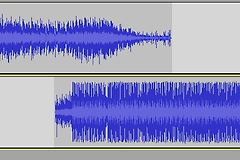
人声和背景音乐可以放在不同音轨上,分别调节音量、静音或单独试听。先把背景音乐调低,确认人声清楚,听两条轨道一起播放的效果。叠加后如果破音,降低轨道音量后重听。
导入后没有声音?确认波形已经出现、播放位置位于音频范围内,查看轨道是否静音,查看Audacity的输出设备和系统音量。其他软件也没有声音的话,查看耳机或扬声器连接。
只想保留其中一段?拖选目标范围并试听,确认两端完整后使用裁剪功能保留选区,或在导出时选择仅导出选中音频。导出前核对范围,避免误把整段或错误选区交给他人。