小智桌面怎么映射文件夹?小智桌面快捷文件夹怎么用
小智桌面映射文件夹,可以在桌面空白处右键选择【小智桌面整理】→【新建快捷文件夹】,选中电脑中的目标文件夹并点击【选择文件夹】。部分版本将这个功能称为【文件夹映射】或【新建映射分区】,菜单名称以实际界面为准。
在小智桌面映射文件夹
1、打开映射入口
启动小智桌面,在桌面空白处点击鼠标右键,打开【小智桌面整理】菜单。选择【新建快捷文件夹】。使用旧版时,可以查找【文件夹映射】或【新建映射分区】等选项。
2、选择源文件夹
在弹出的文件夹选择窗口中,浏览到需要放在桌面上访问的目录,选中后点击【选择文件夹】。例如,可以选择其他盘中的工作资料文件夹。选择时留意完整路径,避免选中同名目录。
3、核对映射结果
创建完成后,桌面分区会显示该文件夹的内容。打开其中一个文件,确认它来自所选目录。分区提供的是访问源文件夹的入口,不是自动生成的一份独立备份。
在快捷文件夹分区中新增、删除或修改文件,变动会作用于源文件夹。反过来修改源目录内容也会反映到分区。因此删除文件前要看清操作对象,重要资料应另存独立备份。
在小智搜搜面板添加快捷文件夹
除了桌面分区,小智搜搜还可以把文件夹作为面板标签。这个入口适合不返回桌面、通过面板访问常用目录。它与桌面右键创建分区的位置不同。
1、打开快捷文件夹入口
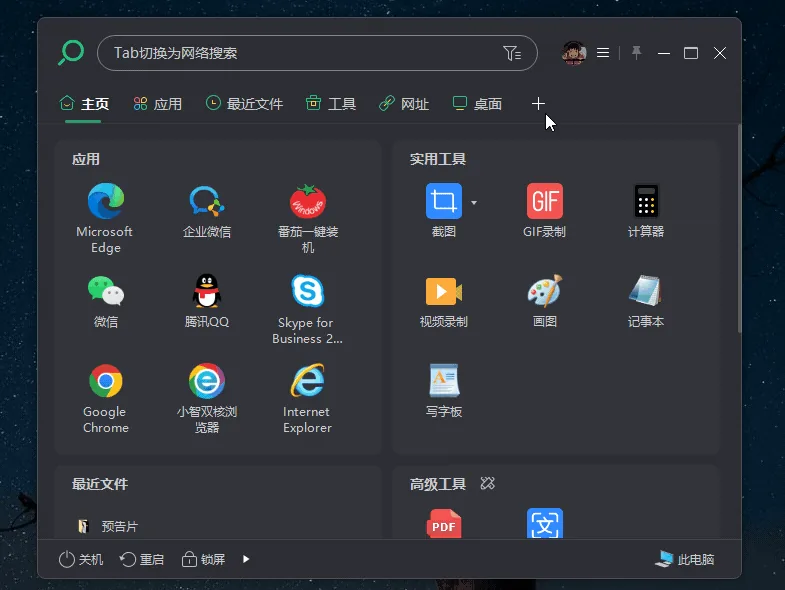
呼出小智搜搜主面板,点击标签栏后方【+】,选择【新建快捷文件夹】。也可以右键标签名称或标签页空白处查找同一选项。
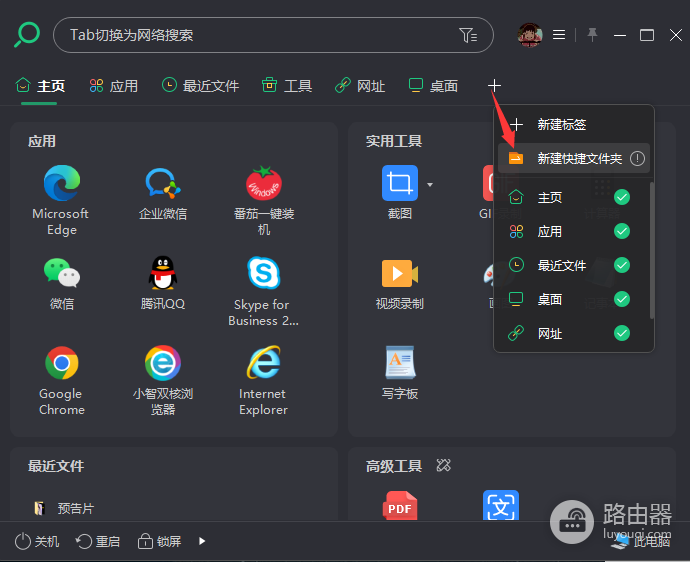
2、选择文件夹
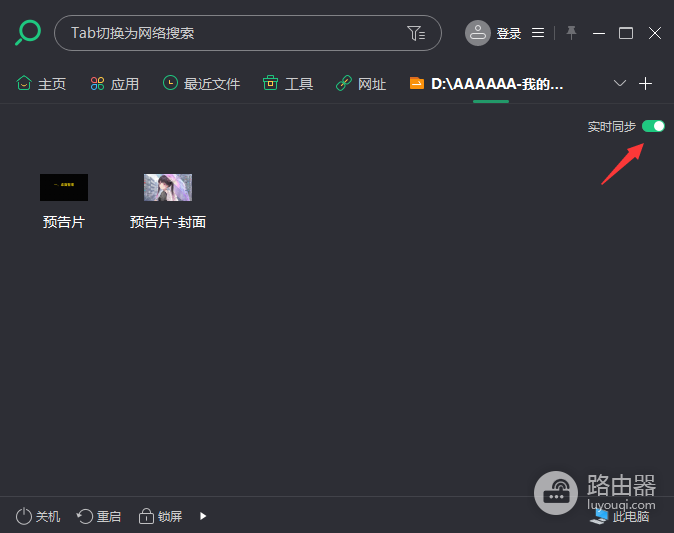
在弹出的窗口选中需要添加的目录,完成选择后,面板会出现对应标签,显示文件夹中的内容。
3、打开源目录或设置同步
点击标签名前的文件夹图标可打开源文件夹。右键标签或空白处,还可以查找打开源文件夹、重命名标签和切换视图等操作。
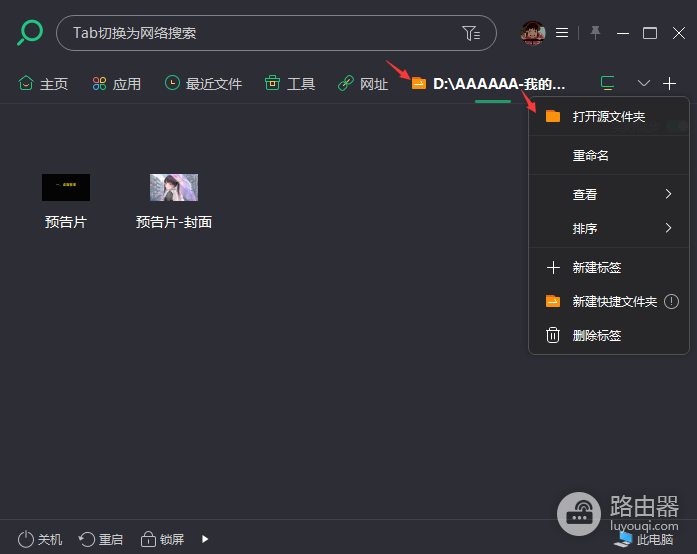
面板支持【实时同步】开关。开启后,源目录和快捷文件夹标签页中的增删改会同步,操作前请留意当前开关状态。
映射后找不到文件怎么办
- 分区为空:打开源文件夹核对路径与内容,排除选中了同名目录的情况。
- 路径无法访问:检查外接硬盘是否连接、网络位置是否可用,以及文件夹是否被移动或改名。恢复路径后重新打开,必要时重新选择文件夹。
- 文件打不开:在资源管理器中直接打开原文件,检查文件本身、访问权限和默认打开程序。
- 找不到菜单:确认小智桌面正在运行,并查看桌面右键菜单中是否使用【文件夹映射】或【新建快捷文件夹】名称。
移除分区或标签前,阅读软件的确认提示,分清移除入口和删除文件的操作。映射不能代替备份,重要资料应保存在独立位置。