Sandboxie Plus怎么更改沙盒路径?Sandboxie Plus更改路径后旧文件会自动迁移吗
要更改Sandboxie Plus的沙盒存储路径,可以打开【选项】→【全局设置】,找到沙盒文件系统根目录,填写新位置并应用。修改前应结束沙盒内的程序并备份重要文件:改路径不会自动把旧目录中的数据搬到新目录。
Sandboxie Plus更改沙盒路径的方法
1、结束程序并记录原路径
打开Sandboxie Plus,在沙盒列表中右击正在使用的沙盒,结束其中运行的程序。把需要保留的下载文件等恢复到正常文件夹,并备份原沙盒目录。记下原来的根路径,之后需要找回旧数据时可以用它定位。
2、进入全局设置
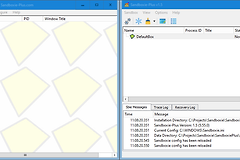
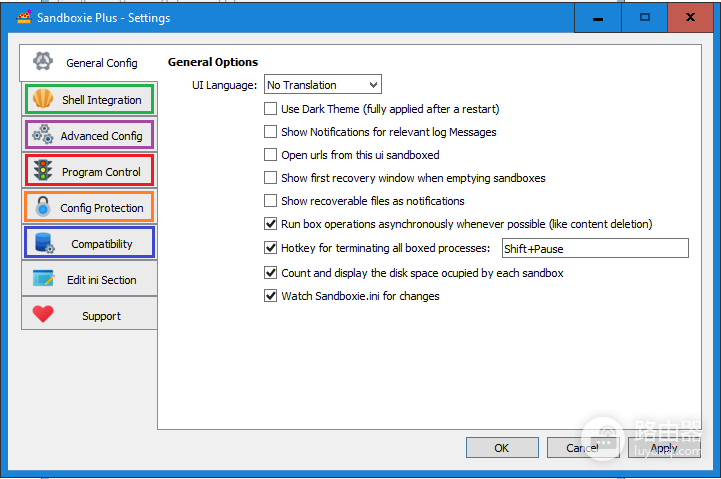
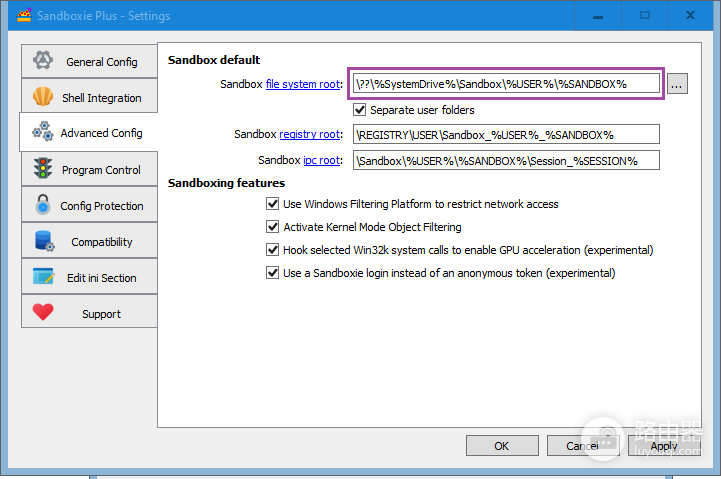
点击顶部【选项】→【全局设置】,在左侧找到【高级配置】。有些版本将相关项目放在【沙箱预设】或【Sandboxie配置】页面。下图为英文版的全局设置界面,左侧【Advanced Config】对应高级配置。
3、修改文件系统根目录
找到【沙盒文件系统根目录】,英文界面为【Sandbox file system root】。例如要把数据放到D盘,可填写以下示例,随后点击【应用】或【确定】:
D:\Sandbox\%USER%\%SANDBOX%%USER%代表用户名,%SANDBOX%代表沙盒名称,保留变量有助于区分不同用户和沙盒。不要把相邻的注册表根目录或IPC根目录误当作文件路径修改。界面可能因版本和语言而不同,下图中的紫框标出了文件系统根目录。
4、重新启动沙盒并验证
保存设置后重新运行沙盒中的程序,创建一个测试文件,并在资源管理器中检查新根目录下是否出现对应的用户和沙盒文件夹。实际目录取决于填写的变量和当前沙盒名称。如果程序仍指向旧位置,先确认已经结束并重新启动该沙盒的进程。
更改路径后旧文件在哪里
全局根目录改变的是之后查找和写入沙盒数据的位置,不会自动迁移旧数据。新沙盒看起来为空,并不表示旧文件已经被删除。先检查备份和原路径。如需从原沙盒恢复文件,结束沙盒进程并暂时恢复原路径,再打开沙盒恢复所需文件。确认目标位置可用后再处理旧目录,不要急着删除。
全局路径适用于没有单独设置文件根路径的沙盒。某个沙盒若已有自己的FileRootPath配置,可能继续使用单独设置,应检查该沙盒的配置。目标盘无法使用时,检查磁盘是否在线、剩余空间和账户读写权限,并根据错误提示核对路径。必要时恢复之前记录的路径。
这里调整的是沙盒数据目录。Sandboxie Plus软件本身的安装目录另行处理:需要更换安装位置时,先备份配置与数据,再使用安装程序提供的方式安装到目标位置。