火绒安全怎么设置?火绒安全弹窗拦截怎么开启
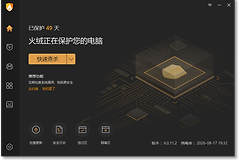
打开火绒安全软件,进入【防护中心】了解病毒、系统和网络防护状态,保持基础防护开启。接着按需要运行查杀,并在【安全工具】中设置弹窗拦截。界面会随个人版、终端版和软件版本变化,选项名称请以实际页面为准。
火绒安全软件怎么设置基础防护
1、查看防护和更新状态
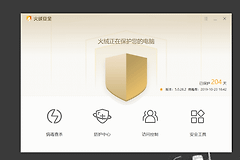
启动火绒,留意主界面提示。如果显示防护未开启,进入【防护中心】找到具体项目,按提示开启需要的保护。病毒库提示需要更新时,连接网络并执行更新,等待状态恢复正常。
2、检查防护项目
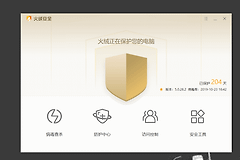
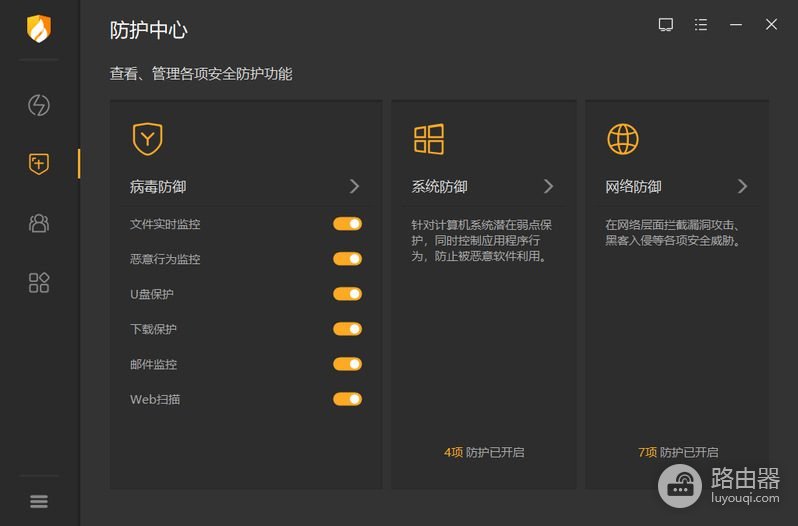
【防护中心】列有病毒防护、系统防护和网络防护等分类。日常使用可保留默认保护,调整某项之前先阅读页面说明,弄清它监控的对象和关闭后的影响。下面是旧版终端界面的示例,个人版布局可能不同。
3、选择查杀范围
返回查杀页面,选择【快速查杀】检查常见位置,或选择【全盘查杀】检查整个电脑。扫描特定文件夹可选择【自定义查杀】并勾选目标。等待任务结束,根据检测到的威胁及文件路径决定处理方式。
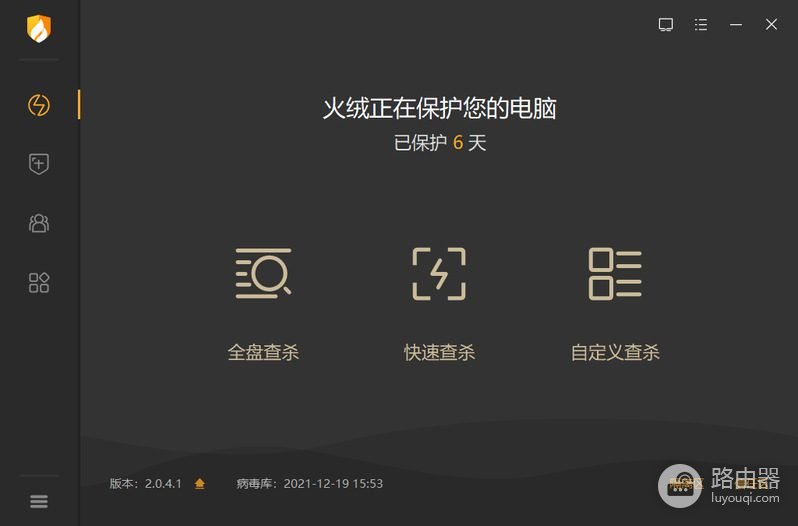
查杀结果涉及工作文件时,先核实来源并留意隔离记录,避免未经确认就删除重要数据。全盘查杀耗时取决于文件数量和设备性能,可以在电脑空闲时运行。
火绒安全的弹窗拦截怎么用
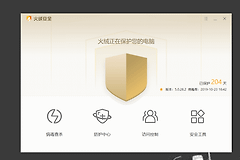
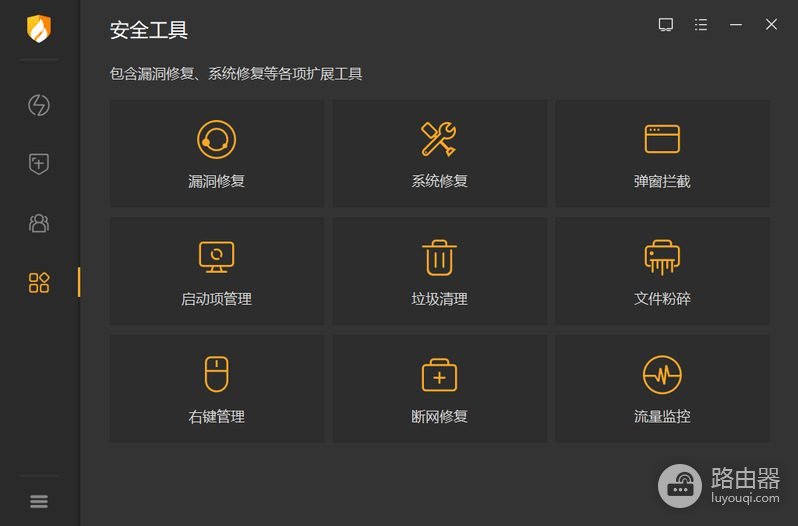
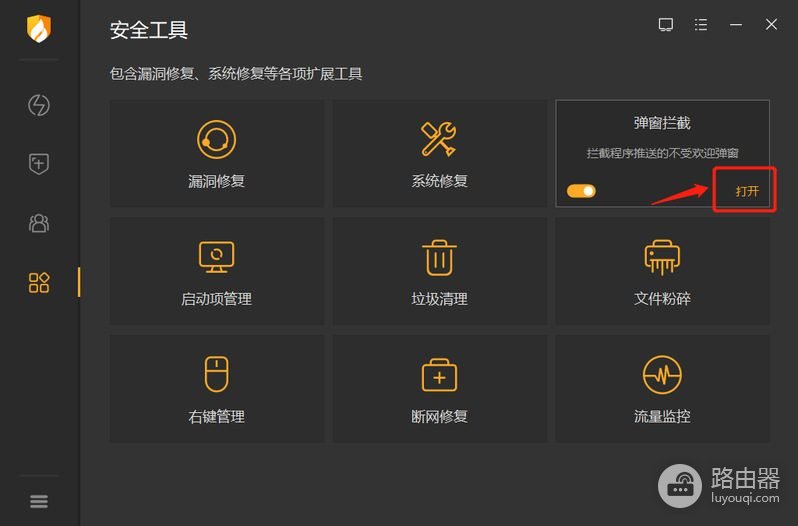
在【安全工具】中找到【弹窗拦截】,打开工具并按提示启用拦截。以下旧版终端界面展示了工具入口,具体位置以当前版本为准。
工具列表中选择【弹窗拦截】的【打开】,进入拦截页面。
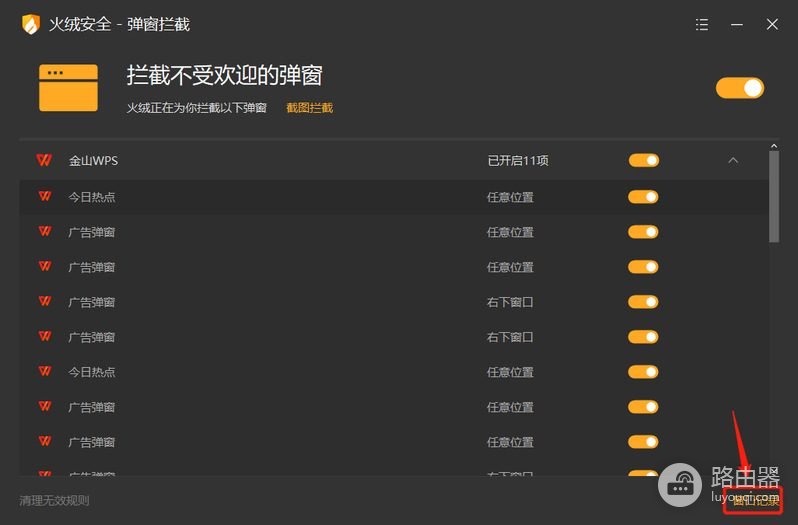
被拦截的正常窗口可以在【窗口记录】中查找,核对对应程序后调整规则,再测试窗口能否显示。不要为了消除所有提示而直接关闭整套安全防护。
误报和提示过多时怎么调整
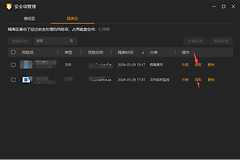
程序被拦截后,可从防护日志或隔离记录中找到文件路径和检测原因,向软件发布方或管理员核实。确认文件可信且确有误报,才考虑在相应信任或排除设置中添加具体对象。排除范围越大,跳过检查的内容越多,不再需要时应移除。
个人版部分版本允许调整恶意网址拦截或网站内容控制的弹窗通知。关闭通知后,被阻止的访问仍会记录日志,但不再显示对应右下角提示。想保留告警时保持通知开启,修改后可查看日志确认拦截情况。
设置完成后回到主界面确认保护状态,打开常用程序并执行一次查杀。防护无法开启或更新失败时,检查网络并重启软件,必要时重启电脑或查看火绒帮助。单位管理的终端若不能修改设置,应联系管理员。