微软输入法打不出中文怎么回事
微软输入法打不出中文,可能是选中了英文键盘、微软拼音处于英文模式,或输入法组件与当前程序发生异常。先在记事本切换到微软拼音并测试候选词,再根据只有一个程序出问题还是所有程序都出问题,选择相应处理方法。
微软输入法打不出中文的检查方法
打开记事本,点击空白处让光标闪烁。按Win+空格,在已安装的键盘布局中选择中文下的【微软拼音】。切换到微软拼音后,观察任务栏的输入状态。处于英文模式时可按Shift切换到中文,再输入拼音并选择候选字。
例如输入nihao,出现候选后选择【你好】。如果记事本可以正常输入,说明基础输入功能可用,应回到原来的浏览器、文档或其他程序检查焦点,关闭并重开该程序后复测。密码框或只接受特定字符的输入框不能作为中文输入是否正常的依据。
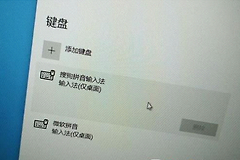
Win+空格只在已安装的布局之间切换。列表中找不到微软拼音,可在Win11打开【设置】→【时间和语言】→【语言和区域】,找到中文语言并进入【语言选项】,检查键盘列表。缺少微软拼音时通过【添加键盘】添加,回到记事本测试。Win10的页面名称略有不同,可在【时间和语言】的语言选项中查找。
所有程序都不能输入中文
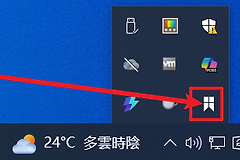
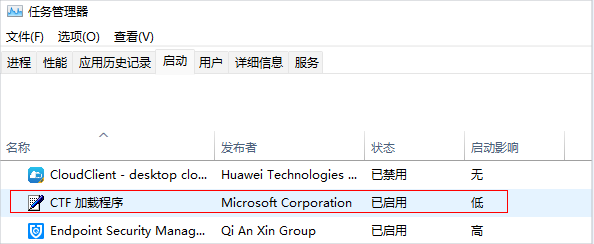
保存正在编辑的内容,重启电脑后先在记事本复测。任务栏语言栏消失或输入法无法切换,也可以按Win+R打开【运行】,输入 ctfmon.exe 并点击【确定】,随后重新切换输入法。下图是任务管理器中的CTF加载程序示例。
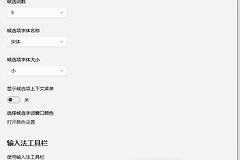
问题仍存在,可以尝试还原微软拼音设置。Win11中进入【设置】→【时间和语言】→【语言和区域】,选择中文语言右侧的更多选项,打开【语言选项】,找到【微软拼音】→【键盘选项】→【常规】,使用还原默认设置。重启后回到记事本输入拼音,确认候选和汉字是否恢复。
Win10可从【设置】→【时间和语言】→【语言】进入中文语言选项,找到微软拼音的【选项】→【常规】进行还原。还原可能改变个人输入偏好,先记下需要保留的设置。删除或重装语言前也应保留一个可用键盘,并了解个人词库可能受到的影响。
英文可以输入但中文候选框缺失,先将光标放在普通文本框,分别试用记事本和原程序。只有某个全屏游戏或应用异常,可以退出全屏或重启应用,查看该程序的输入兼容性。
多个程序中都看不到候选,可以在微软拼音【常规】设置中查找【兼容性】或【使用以前版本的微软拼音】选项,按界面提示切换后测试。该设置用于兼容性排查,不代表一定能解决所有故障。无改善时可恢复原设置,检查系统更新或向设备支持人员提供具体症状。
远程桌面里无法输入,还要分别查看本地和远程会话的输入法状态。记下是直接输出英文字母、没有候选框,还是所有按键都无响应,有助于区分模式、候选显示与键盘本身的问题。