Adobe Acrobat如何压缩PDF文件?
在Adobe Acrobat桌面版打开PDF,进入【所有工具】→【压缩PDF】,选择【单个文件】并保存,就能生成较小的文件。建议使用新文件名保留原件,完成后比较文件大小,并打开副本核对页面和图像清晰度。
Adobe Acrobat压缩PDF的步骤
1、打开PDF并选择压缩工具
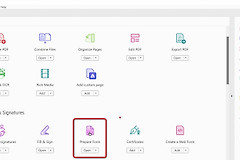
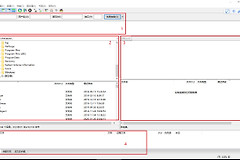
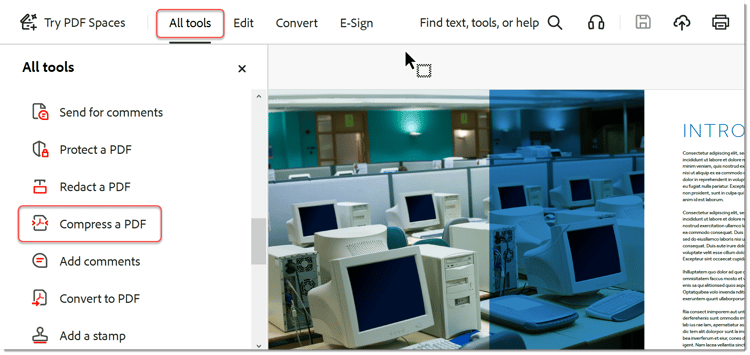
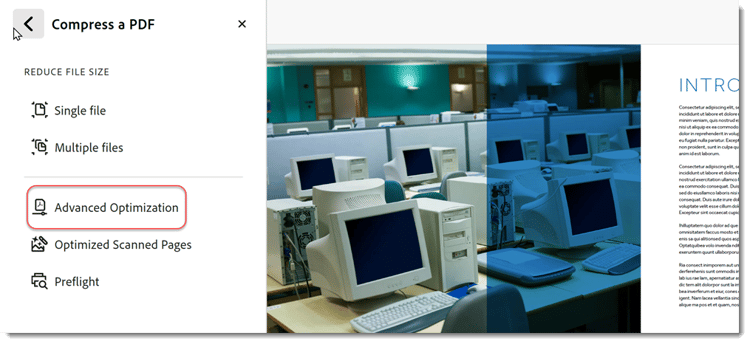
启动Acrobat,打开需要处理的PDF。工具栏中选择【所有工具】,找到【压缩PDF】。下图为英文界面示例,Compress a PDF对应压缩工具,不同版本的菜单位置可能不同。
2、选择文件并保存
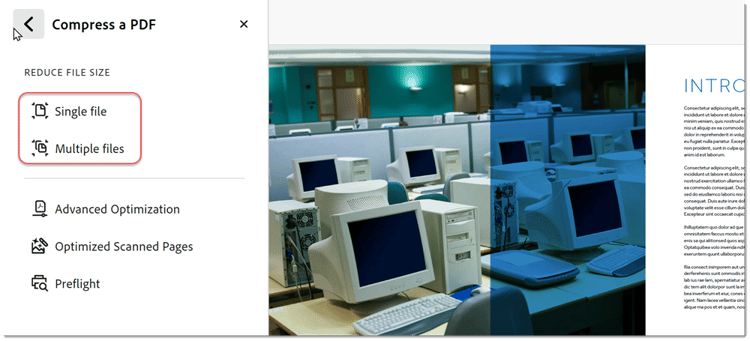
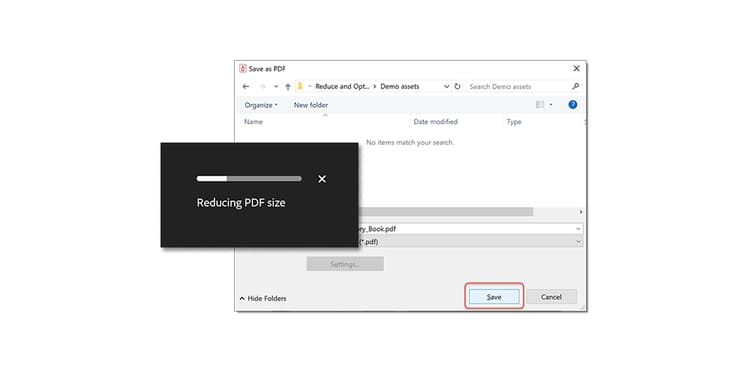
在压缩面板选择【单个文件】。需要处理多个文件时,可查看当前版本是否提供【多个文件】选项。按提示选择保存位置,给压缩结果取一个与原文件不同的名字,点击【保存】并等待处理。
3、核对压缩结果
在文件管理器中比较原件和副本的大小,再打开副本检查页数、图片、表格和小字。用于打印或提交的文件,还应放大查看图表、印章和链接等关键内容。文件已达到平台大小要求且内容清晰,便可使用副本。
需要更细控制时使用高级优化
Acrobat Pro、Premium或Studio桌面版提供【高级优化】。打开PDF后进入【所有工具】→【压缩PDF】,在面板中选择【高级优化】。这与普通压缩不同,可分别调整图像、字体和透明度等项目。
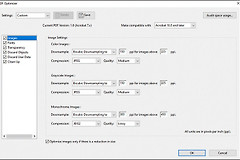
在PDF优化器中选择兼容版本。希望保留当前PDF版本时选择【保留现有版本】,然后勾选需要处理的面板并设置选项,点击【确定】后保存。默认设置为【标准】,修改后会变为【自定义】。不希望处理某一类内容,可以取消对应面板的勾选。
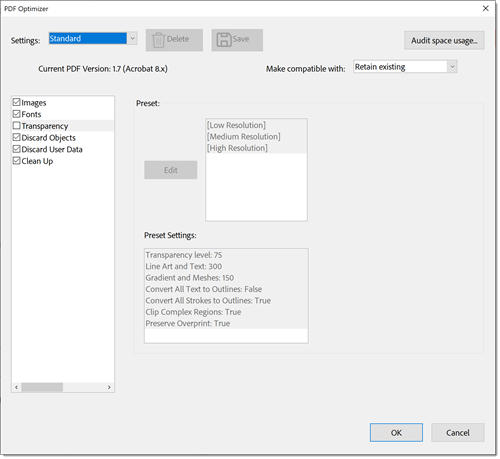
扫描件或照片占比较多的文件,可以从图像设置入手,但过低的分辨率会让小字变模糊。每次调整后生成新副本并对比清晰度,避免在同一份压缩结果上反复降低质量。
网页版压缩与常见问题
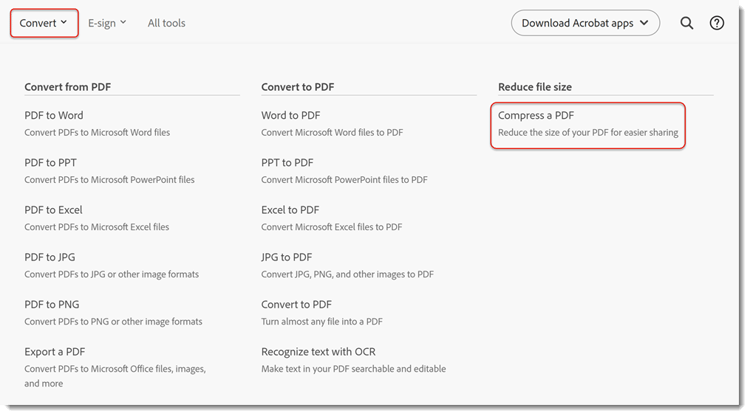
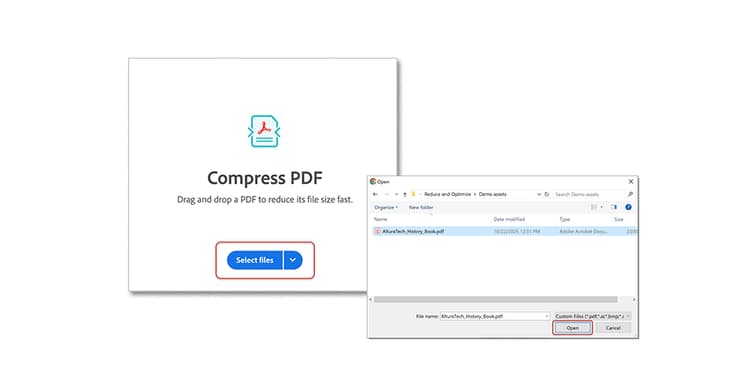
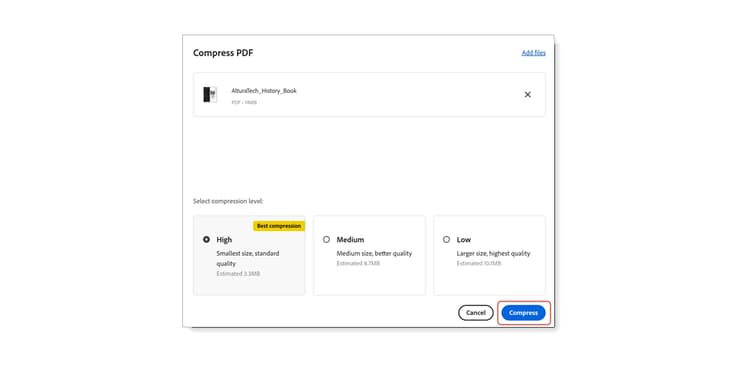
也可以登录Acrobat Web,在顶部选择【转换】→【压缩PDF】,通过【选择文件】打开PDF,选择压缩级别并点击【压缩】。这是上传文件的方式,处理敏感资料前应确认允许使用的服务和访问范围。
压缩后体积变化很小,可能是文件已经优化过,或内容难以进一步缩减。没有固定压缩比例,可尝试高级优化并检查实际画质。图片模糊时,回到原件提高图像质量后重新生成,不要覆盖唯一原件。
找不到高级优化入口,核对桌面版产品和账号授权。保存失败可换到有写入权限的文件夹,检查磁盘空间并关闭占用同名文件的程序。受密码或权限保护的PDF可能限制修改,需要向文件所有者取得相应权限。