Edge扩展怎么开发?Edge扩展如何加载测试
开发Edge扩展可以先建立一个扩展文件夹,用 manifest.json 声明名称、版本和入口,再用HTML、CSS、JavaScript实现功能。完成后在Edge的扩展管理页开启开发人员模式,加载这个文件夹并测试。
从零制作并加载一个Edge扩展
下面做一个点击扩展图标后显示按钮的示例。三个文件放在同一个文件夹内,文件名和清单中的路径要一致。
1、创建清单文件
新建文件夹,例如 edge-demo,在里面创建 manifest.json。清单告诉浏览器扩展叫什么、使用什么版本的清单格式,以及点击图标时打开哪个页面:
{
"manifest_version": 3,
"name": "我的第一个扩展",
"version": "1.0.0",
"description": "点击图标显示一个简单页面",
"action": { "default_popup": "popup.html" }
}
保存时确认文件名是 manifest.json,而不是系统隐藏扩展名后形成的 manifest.json.txt。JSON中不能添加示例说明用的注释,也不能在最后一个字段后多写逗号。
2、编写弹窗和脚本
在同一目录创建 popup.html,放入一个按钮和显示结果的段落,并引用外部脚本:
<!doctype html>
<html lang="zh-CN">
<head><meta charset="utf-8"><title>扩展示例</title></head>
<body>
<button id="hello">点击试试</button>
<p id="message"></p>
<script src="popup.js"></script>
</body>
</html>
再创建 popup.js,为按钮添加点击事件。事件触发后,页面会显示一条消息。代码如下:
document.getElementById('hello').addEventListener('click', () => {
document.getElementById('message').textContent = '扩展运行成功';
});
这个示例没有访问网页或网络,也不需要额外声明权限。脚本放在独立文件中,避免把点击处理代码直接写在HTML属性里。
3、在Edge中加载文件夹
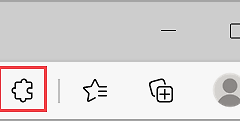
打开Edge,在地址栏输入 edge://extensions/ 进入扩展管理页。也可以从浏览器右上角【…】菜单进入【扩展】并打开管理页面。不同版本的界面位置可能不同。


在扩展管理页开启【开发人员模式】,点击【加载解压缩的扩展】,选择刚才创建的 edge-demo 文件夹。要选的是直接包含 manifest.json 的目录,而不是目录中的单个文件。

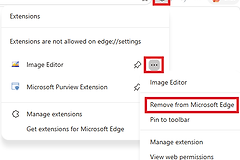
加载后,扩展会出现在列表中,卡片上可以看到详细信息、删除和重新加载等操作。下图展示的是扩展列表的示例,具体名称以自己创建的扩展为准。

4、打开弹窗验证
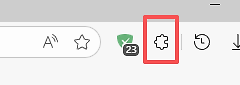
在浏览器工具栏的扩展菜单中找到【我的第一个扩展】并点击。弹窗出现后点击【点击试试】,如果看到“扩展运行成功”,说明清单、页面和脚本已经连接。图标未显示在工具栏的话,可在扩展菜单中查找并将它固定。
修改清单或脚本后,回到扩展管理页点击扩展卡片上的重新加载,再打开弹窗测试。涉及网页内容脚本还要刷新目标页面。仍显示旧结果的话,检查编辑的是否是加载时选中的那个文件夹。
扩展功能如何继续增加
上面的 action.default_popup 指向工具栏弹窗,适合放按钮、状态和设置入口。弹窗关闭后,其页面不会一直保留。响应浏览器事件的功能可以在清单中声明后台service worker并注册事件。后台脚本由浏览器管理生命周期,不能把需要长期保存的设置只放在内存变量里。
修改网页内容可配置 content_scripts,指定要注入的JavaScript、CSS和匹配的网址范围。内容脚本能操作网页DOM,与弹窗或后台协作时可以通过扩展消息接口传递信息。只匹配功能需要的网站。保存设置可使用扩展存储接口,并按接口要求声明相应权限。
清单无效的提示出现后,检查文件名、JSON引号与逗号,并确认 popup.html 等路径相对于扩展根目录存在。管理页出现【错误】按钮后,打开详情查看报错位置,再修改文件并重新加载。
弹窗空白或按钮没有反应,可检查HTML中的脚本文件名、按钮ID和脚本中使用的ID是否一致,再在弹窗的开发者工具中查看控制台错误。内容脚本没有生效,可以核对网址匹配规则,重新加载扩展并刷新目标网页。浏览器内部页面等受限制页面不能按普通网页测试注入,可以换到自己控制的普通网页验证。
本地加载适合开发调试。公开分发前应补齐扩展描述、图标和商店资料,检查权限与功能是否相符,测试安装、升级和卸载,再把扩展源码打包为ZIP,按Microsoft Edge开发者中心的流程提交审核。账户要求和审核规则以提交时的页面说明为准。
收集或传输用户数据的功能应说明用途并妥善处理数据。不要把密码、私钥或服务端密钥直接写入扩展包,安装者可能查看包内文件。更新时修改版本号并重新测试已有设置能否正常使用。