Adobe Acrobat DC文件无法打印怎么办?Adobe Acrobat如何将PDF作为图像打印
更新时间:2026-11-28 17:09
Adobe Acrobat DC打不开打印任务或PDF无法出纸,可以测试同一台打印机能否打印其他文档,并针对PDF尝试【作为图像打印】。其他文件也无法打印时,检查打印机连接、队列和驱动。
Acrobat DC无法打印的故障判断
在Acrobat中打开另一份PDF,按Ctrl+P调出打印窗口,选中实际使用的打印机并打印一页。也可以从Word或浏览器打印测试页。其他文档能正常出纸而某个PDF失败,优先查看该文件及Acrobat的打印设置。其他程序也不能打印,需要排查设备连接和打印队列。测试结果只能缩小范围,不能单凭一张测试页断定驱动完全正常。
在Acrobat中尝试作为图像打印
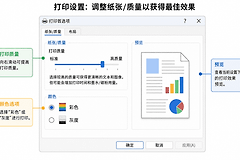
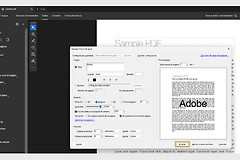
打开PDF,选择【文件】→【打印】,也可以按Ctrl+P。下图以旧版Adobe Reader为例,Acrobat DC的界面可能不同。
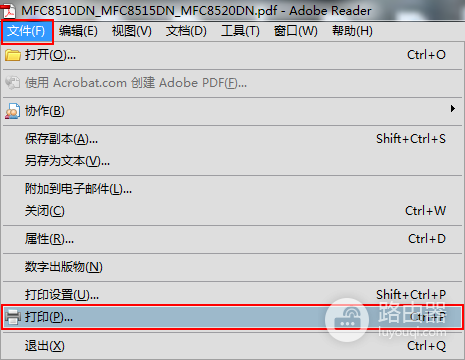
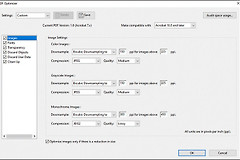
在打印窗口确认目标打印机和页码,点击【高级】进入高级打印设置。截图中的【高级】位于打印窗口上方。
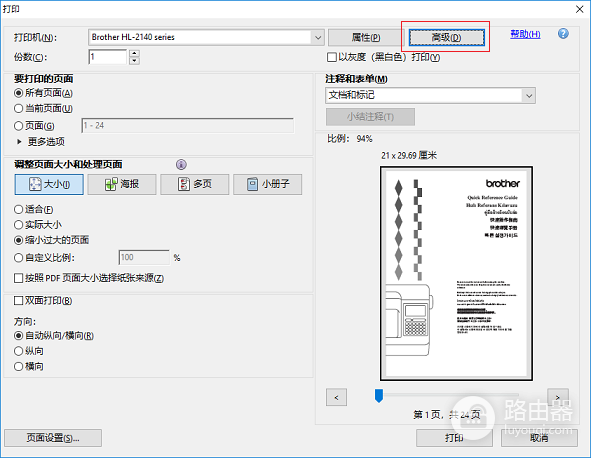
勾选【作为图像打印】,点击【确定】返回打印窗口,选择【打印】。复杂文档可以打印一两页,观察是否正常出纸、文字和图形是否完整。图像方式可能增加处理时间,效果也取决于打印机和文件。
检查文件、队列和驱动
- 只有一个PDF失败:将文件重新下载或复制到本地,打开副本再试,也可另存为新文件后重新打开。
- 文件受到打印限制:在文档属性的安全信息中查看打印权限,联系文件提供者取得允许打印的版本。
- 任务停在队列中:打开系统的打印机设置,查看设备是否脱机或暂停,取消卡住的任务后重新发送。
- 其他文档也无法打印:检查打印机电源、线缆或网络连接,按设备型号从厂商处获取适合当前系统的驱动。
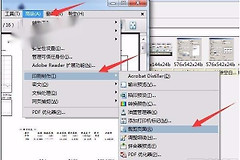
更新驱动后重启电脑并重新测试。Acrobat也可以通过【帮助】中的【检查更新】安装可用更新。问题仍未解决的话,记下错误提示、测试页结果以及受影响的文件范围,联系打印机厂商或文件提供者排查。