Eclipse如何调试Java程序?
在Eclipse中调试Java,可以在代码行设置断点,再用【Debug As】→【Java Application】启动程序。执行到断点后,程序会暂停,此时能查看当前变量和调用栈,再用单步命令跟踪代码,找出结果发生变化的位置。
Eclipse调试Java的操作步骤
1、打开Java类并确定观察位置
在【Package Explorer】中展开项目,打开包含main方法的Java类。项目应能正常编译,找到需要观察的赋值、判断或方法调用。下面的例子可以在乘法语句上设置断点:
public class DebugDemo {
public static void main(String[] args) {
int price = 20;
int count = 3;
int total = price * count;
System.out.println(total);
}
}
2、在可执行代码行设置断点
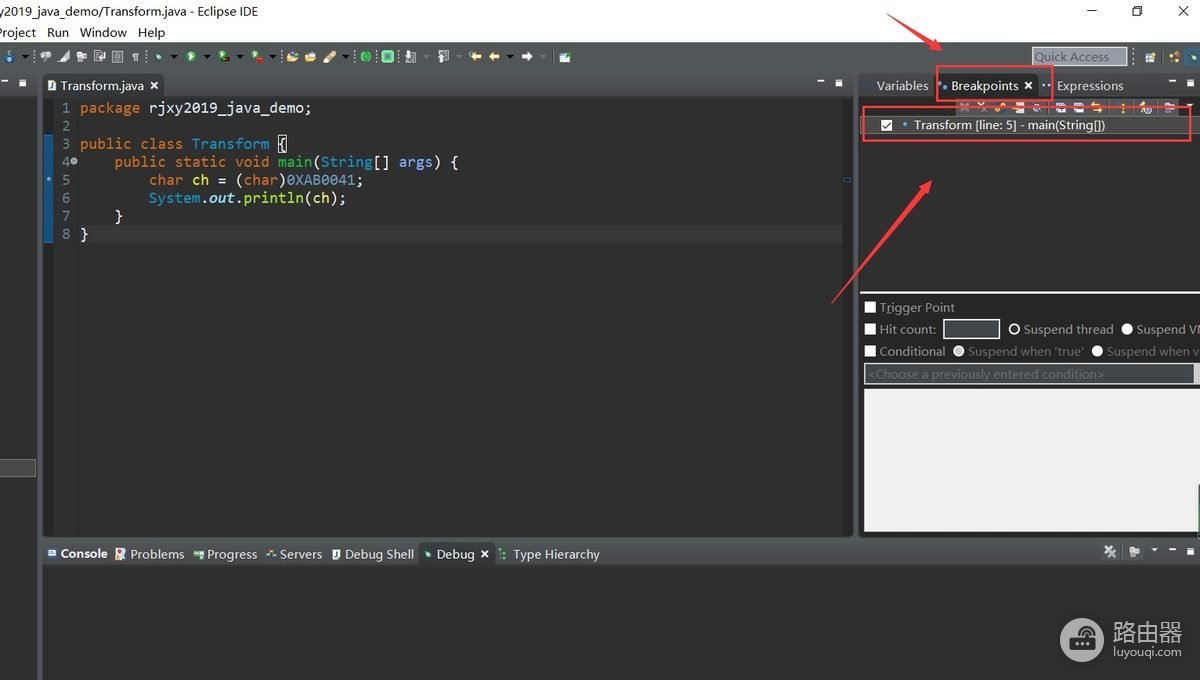
双击目标行左侧的编辑器边栏,出现圆点即表示已设置断点。也可以右击边栏,选择【Toggle Breakpoint】。把断点放在 int total = price * count 这一行,程序到达此处时会在执行该语句前暂停。
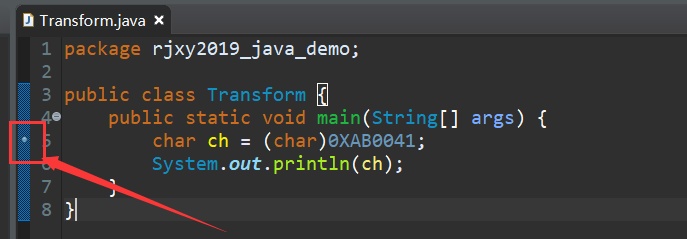
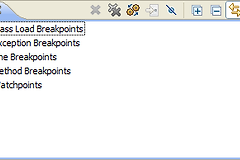
【Breakpoints】视图也会列出断点位置。需要删除时可再次双击边栏标记,或在该视图中选中断点进行管理。
3、以Debug模式运行
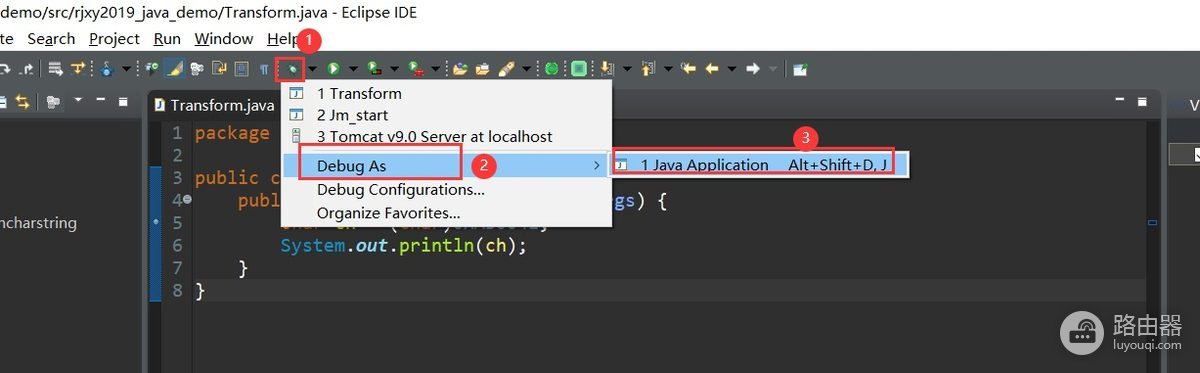
右击包含main方法的类,选择【Debug As】→【Java Application】。也可以使用工具栏的调试入口选择同一个运行目标。出现切换Debug透视图的提示后选择切换,调试窗口和代码会同时显示。
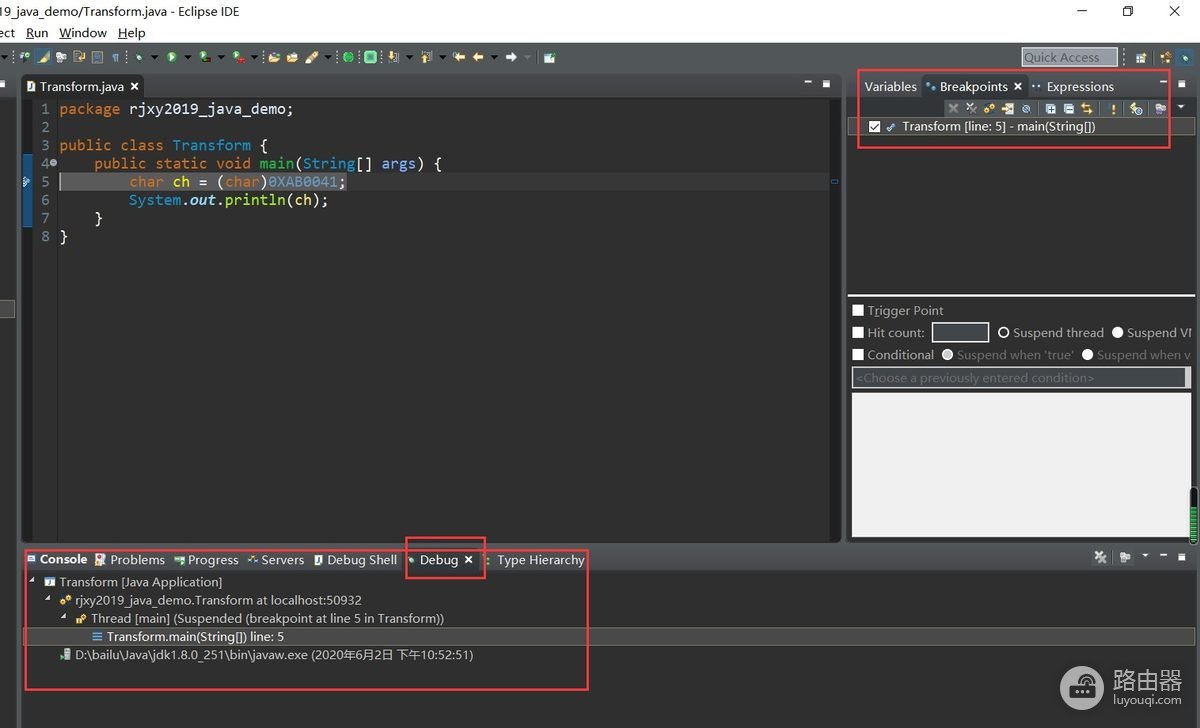
程序执行到断点后会暂停,当前行高亮。【Debug】视图显示暂停的线程和调用栈。程序直接结束而没有暂停,可以核对启动方式,以及代码是否经过断点所在的分支。
4、观察变量并单步执行
选中暂停线程中的当前栈帧,在【Variables】视图查看变量名称和值。对象可以展开字段。示例暂停在乘法行后,price为20、count为3。按一次【Step Over】执行该行,再看total是否为60。
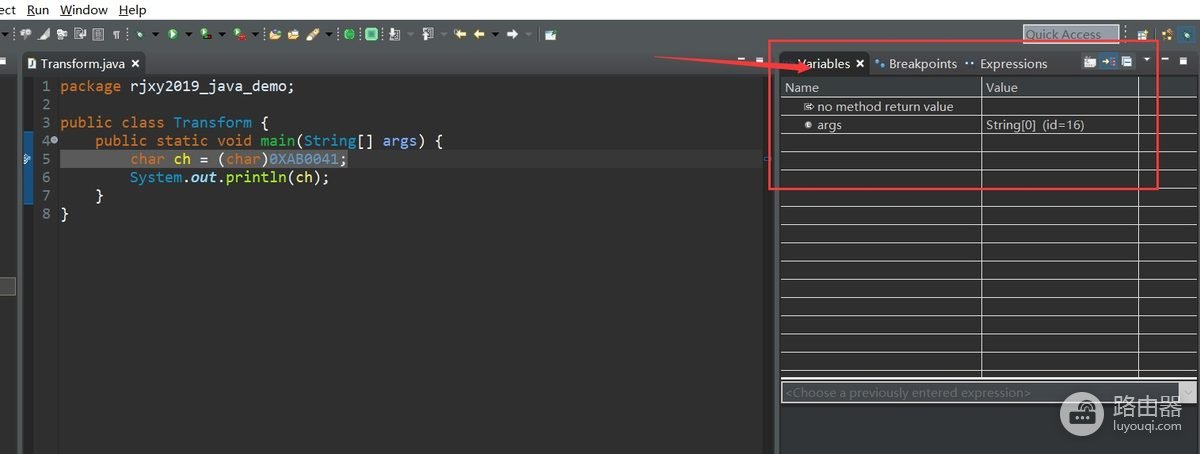
也可以把鼠标停在代码中的变量上,查看弹出的当前值。下图展示变量提示与【Variables】视图,二者都依赖当前选中的栈帧。
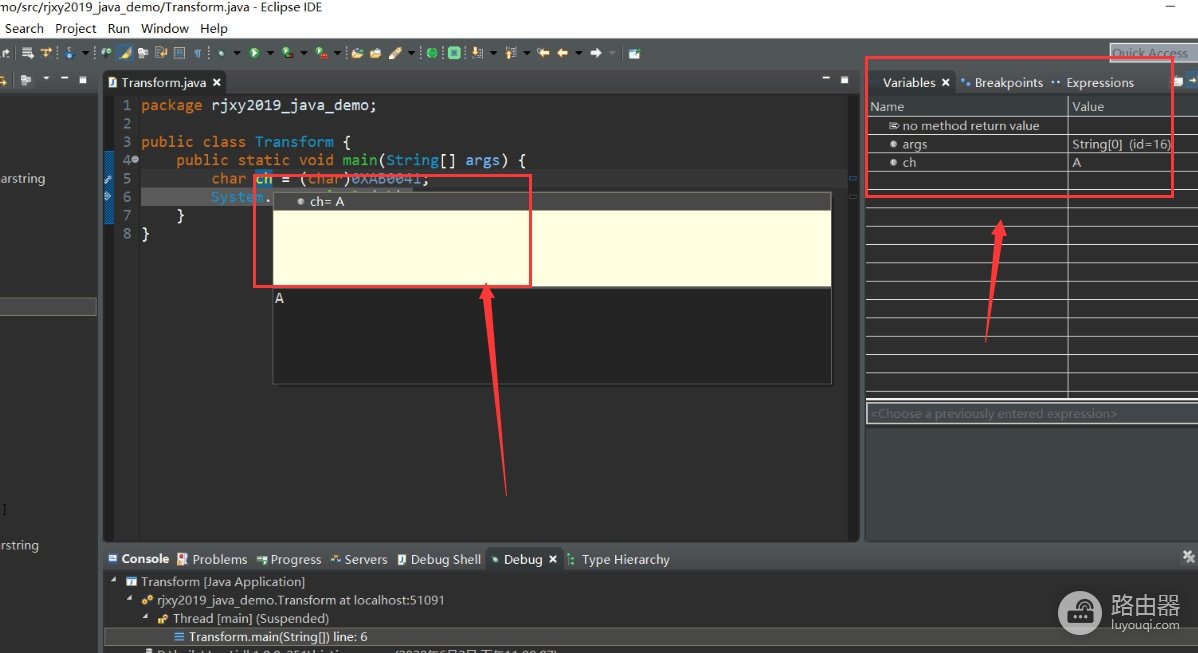
【Step Over】执行当前行,遇到方法调用时不逐行进入方法。【Step Into】进入可调试的方法内部,适合继续追踪调用。【Step Return】执行完当前方法并回到调用方。【Resume】继续运行,直到下一个断点或程序结束。默认快捷键常见为F6、F5、F7和F8,实际绑定可在菜单中确认。
5、继续或结束调试
完成观察后,点击【Resume】继续运行,或点击【Terminate】结束进程。示例正常运行结束后,【Console】会输出60。调试结束并不自动删除所有断点,不再需要的标记可以在编辑器边栏或【Breakpoints】视图移除。
断点没有停住怎么办
- 使用Debug启动,不要使用普通Run,并核对运行配置选择的主类。
- 检查程序是否经过断点所在分支或方法。可在更早的入口增加断点观察条件。
- 查看断点是否禁用,或是否开启了跳过全部断点。
- 把断点移到赋值、调用等可执行语句,并核对源码与正在运行的类文件是否一致。
多个同名类或旧构建产物可能导致目标不一致,核对当前调试目标和构建结果。修改后重新构建,再以正确配置启动。变量窗口没有预期内容,可以让程序保持暂停,并在【Debug】视图选中包含该变量的栈帧。
循环和方法内部怎么继续追踪
循环次数很多,可以打开断点属性设置条件,让调试器在满足指定条件后暂停。例如断点位置可以访问变量 count,就可使用 count == 3。条件无效可以核对变量名、作用域和表达式是否返回布尔值。
反复观察计算结果可以在【Expressions】视图添加表达式,并在程序暂停、选中对应栈帧后查看。修改变量或执行有副作用的表达式会改变当前运行状态,必要时重新启动调试,按原输入复现问题。