Eclipse如何打断点?Eclipse断点怎么调试和管理
更新时间:2026-11-18 20:30
打开要排查的Java文件,在目标代码行左侧的标尺区域双击。左边出现蓝色圆点,表示这个位置已设置为启用断点。再用Debug方式启动程序。程序到达该位置会暂停,可以查看当时的变量和值。
在Eclipse中设置代码断点
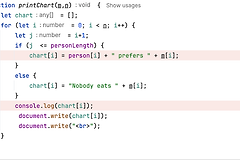
断点的作用是在程序到达指定位置时暂停执行。排查一段计算、判断或方法调用时,把它放在相关的可执行语句上,而不是空行或注释上。例如想核对 amount 的计算结果,可以在赋值语句左侧设置断点。
public int total(int price, int count) {
int amount = price * count; // 在这一行左侧双击
return amount;
}把光标放在目标位置后,也能使用Toggle Breakpoint命令。Eclipse官方帮助列出的全局快捷键是 Ctrl+Shift+B。这个命令会按当前位置或选中的对象创建合适类型的断点。普通代码流程应把光标放在方法内真正会执行的行上。
用Eclipse Debug验证断点
- 先保存修改,确保调试的是当前代码编译出的版本。
- 在项目、主类或启动配置上选择Debug As对应的启动方式,不要只选择普通运行。
- 操作程序,让执行路径走到刚才设置的那一行。命中启用断点后,线程会暂停,编辑器会停在当前语句附近。
- 暂停后查看Variables视图中的局部变量和对象字段。继续执行可用Resume,逐行查看可用Step Over或Step Into。
程序没有停住,就先检查是否启动了正确的项目和配置,再确认实际流程确实经过目标行。已禁用的断点不会让线程暂停。修改代码后未保存、旧调试会话仍在运行,也会造成看似“断点失效”的情况。
在Eclipse Breakpoints视图管理断点
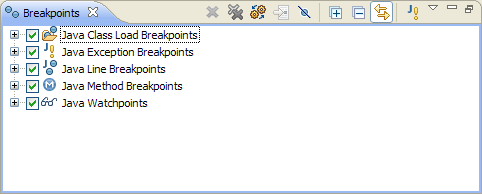
多个断点不必逐个回到代码文件中找。打开Breakpoints视图后,可以看到当前工作区的断点列表,并可从这里启用、禁用、删除或按类型整理它们。需要暂时跳过某个位置时,用禁用比删除更合适,之后仍能恢复使用。
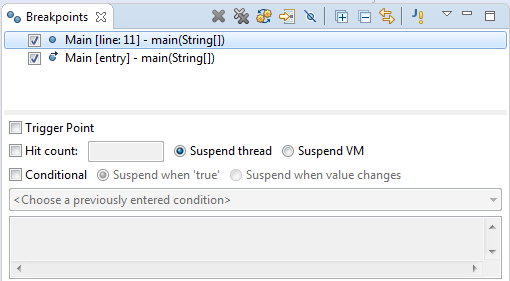
循环代码频繁命中同一个断点,可在断点属性中设置命中次数,避免每一轮都停下。属性面板也能设置暂停线程或暂停虚拟机等行为。这些选项适合在确认问题发生位置后,再缩小观察范围。
结束Eclipse调试后清理断点
临时添加的断点用完后,可以在Breakpoints视图删除。准备留给下次调试的断点,应确认它仍是启用状态。重新启动Debug后,程序会在真正关心的位置暂停,不会被过去遗留的断点打断。