Bandizip和NanaZip有什么区别?Bandizip和NanaZip怎么选?
Bandizip和NanaZip都能处理常见压缩文件:想要功能丰富、界面直观,可以考虑Bandizip。更看重开源和Win11右键菜单的人可以试试NanaZip。Bandizip标准版免费但带广告,部分附加工具需要付费,选用前还应核对自己需要的压缩格式。
Bandizip和NanaZip有什么区别
| 比较项目 | Bandizip | NanaZip |
|---|---|---|
| 定位 | 功能较丰富的压缩工具 | 基于7-Zip的开源压缩工具 |
| 费用 | 标准版免费含广告,另有付费版 | 开源软件,可从项目页或微软商店获取 |
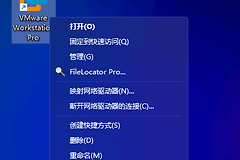
| 系统菜单 | 支持资源管理器右键压缩和解压 | 支持Win11右键菜单,并整合哈希查询 |
| 附加功能 | 专业版提供密码管理、ZIP修复、包内图片预览等 | 界面与7-Zip类似,适合熟悉其操作方式的人 |
Bandizip能创建ZIP、7Z等格式,也能解压RAR、ZIP、7Z等文件。能打开某种格式不代表一定能创建同一种格式。发送压缩包前,先确认对方使用的软件可以打开。普通文件交换可以优先考虑兼容性较广的ZIP。
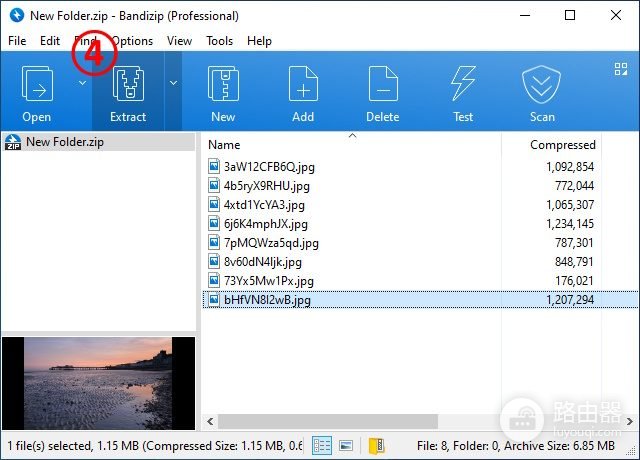
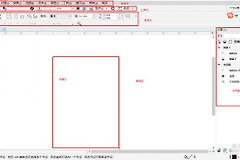
上图是Bandizip打开压缩包后的界面示例,顶部工具栏可用于解压等操作。标准版足以应付日常压缩解压。无广告、密码管理和损坏ZIP修复等需求则可以参考专业版的功能和购买条款。修复功能也不能保证所有损坏文件都能恢复。
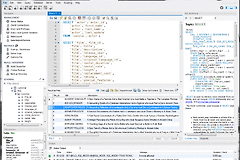
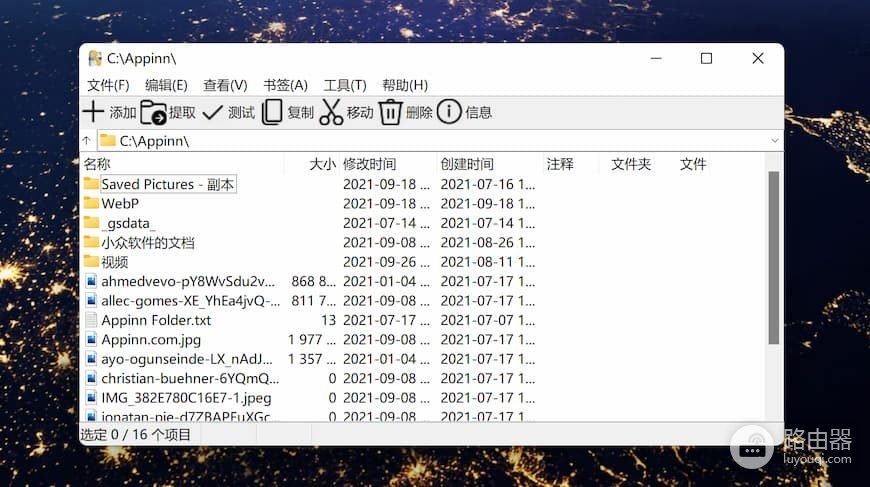
NanaZip的界面延续7-Zip的简洁风格。它支持Win11右键菜单,并将哈希值查询整合到菜单中。已经习惯7-Zip文件管理窗口的用户,切换时更容易上手。下图为NanaZip的界面示例,实际菜单可能随系统和软件版本变化。
怎样选择和使用压缩软件
- 日常收发ZIP、7Z或RAR文件:先检查要解压的格式是否在软件支持列表中,再选择自己习惯的界面。
- 需要开源工具和Win11右键集成:可以先试NanaZip,确认菜单和文件关联符合自己的使用习惯。
- 经常需要压缩包图片预览或密码管理:对照Bandizip付费版本的功能与授权,判断是否需要购买。
打开Bandizip后,选择【打开压缩包】并选中目标文件,再点击【解压】,选择保存路径并确认。也可以右键压缩包,选择【解压至此】或解压到同名文件夹。后者更方便整理包含多个文件的压缩包。界面文字和位置会随版本及语言设置变化。
两款软件也可以同时安装。双击压缩包总是由另一款打开的话,可以在Windows默认应用设置中修改对应扩展名的关联,右键菜单则可按各自设置调整。文件关联只决定默认打开方式,不会改变压缩包本身。
遇到解压报错,可以检查文件是否下载完整、分卷是否齐全、密码是否正确以及目标磁盘空间是否足够,再重新尝试。比较速度和压缩率也应使用同一批文件、格式和压缩等级。图片、视频等已压缩文件通常不会因为换一个工具就明显变小。