AnyDesk怎么看主机是否在线?
打开AnyDesk的地址簿或最近连接列表,找到目标主机,留意条目显示的联机状态。看不到状态时,可在客户端设置中开启远程客户端的联机状态显示。拥有相应许可证的用户也可以在my.anydesk II的【客户端】列表中查到已关联设备的【在线】或【脱机】状态。
在AnyDesk客户端确认主机状态
1、打开设备列表
在本机打开AnyDesk,进入【地址簿】或最近连接列表。地址簿入口及可用功能会随版本、平台和账号权限变化。找到已保存的主机后,对照名称和AnyDesk地址,避免把名称相近的设备认错。
2、辨认条目的状态
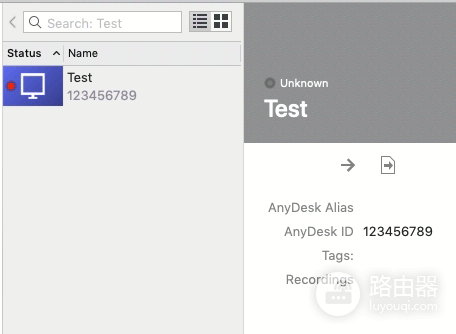
目标条目旁会显示联机状态或状态标记。下图是旧版macOS地址簿示例,其中条目显示【Unknown】,表示状态未知,不能仅凭它断定远端已经关机。界面、标记和语言以当前客户端为准。
3、没有状态时检查显示设置
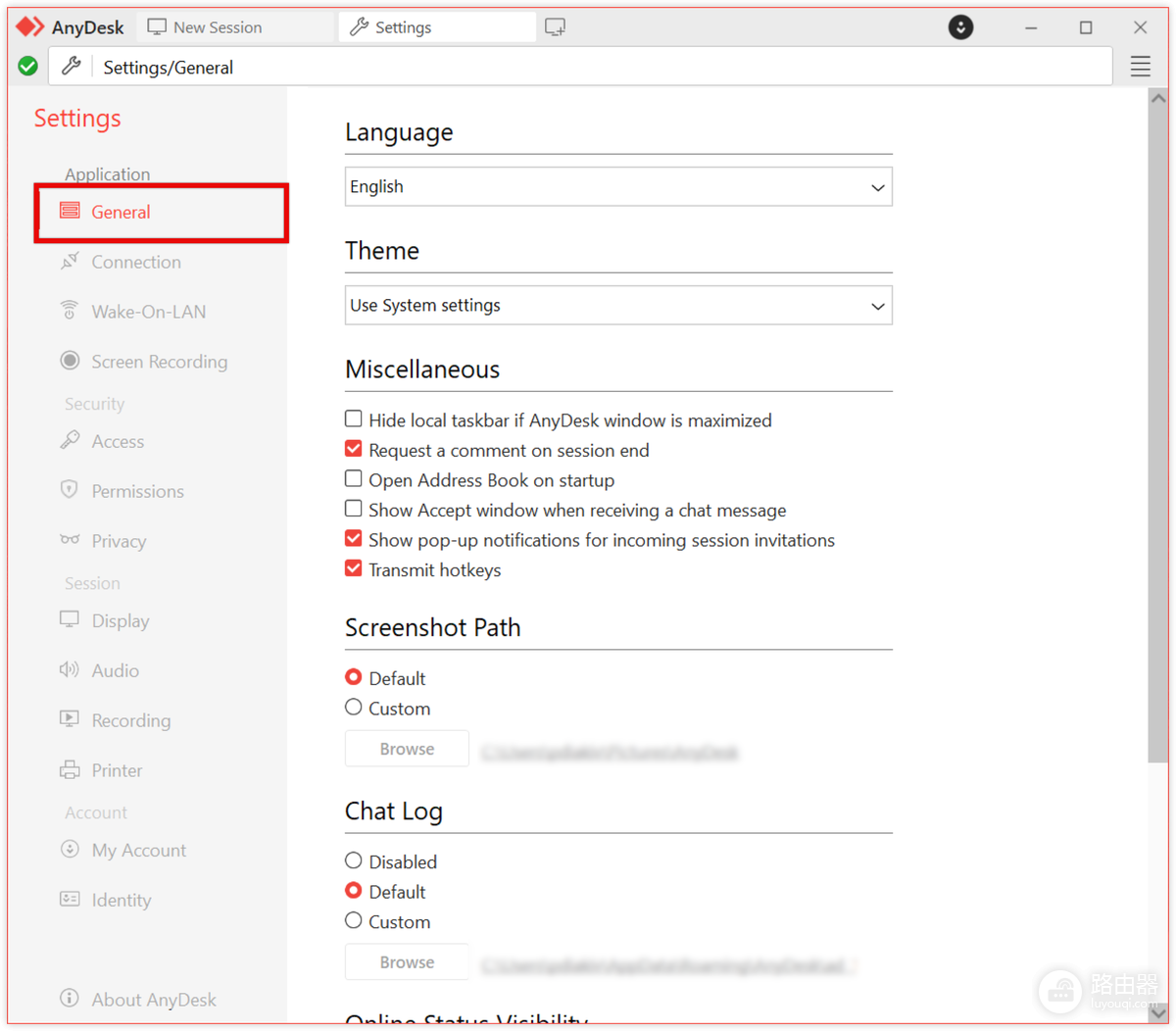
在客户端右上角菜单打开【设置】,进入【应用】下的【常规】,找到联机状态可见性,启用显示远程客户端联机状态。回到地址簿或最近连接列表核对显示结果。不同版本的名称或位置可能略有差异。
4、需要连接时核对地址
目标未保存在列表中,可以向设备所有者获取AnyDesk ID或别名,在本机远程地址栏输入并发起连接。远端可能需要手动接受请求,也可能要求输入事先设置的无人值守访问密码。在线状态表示客户端可用,不等于已经获得控制权限。
在my.anydesk II查询关联客户端
使用Solo、Standard、Advanced或Ultimate-Cloud等相应许可证的用户,可以登录my.anydesk II,打开【客户端】。列表显示关联到该许可证的客户端地址、系统版本和【状态】,状态为【在线】或【脱机】。这里不会自动列出所有曾连接过的外部设备。
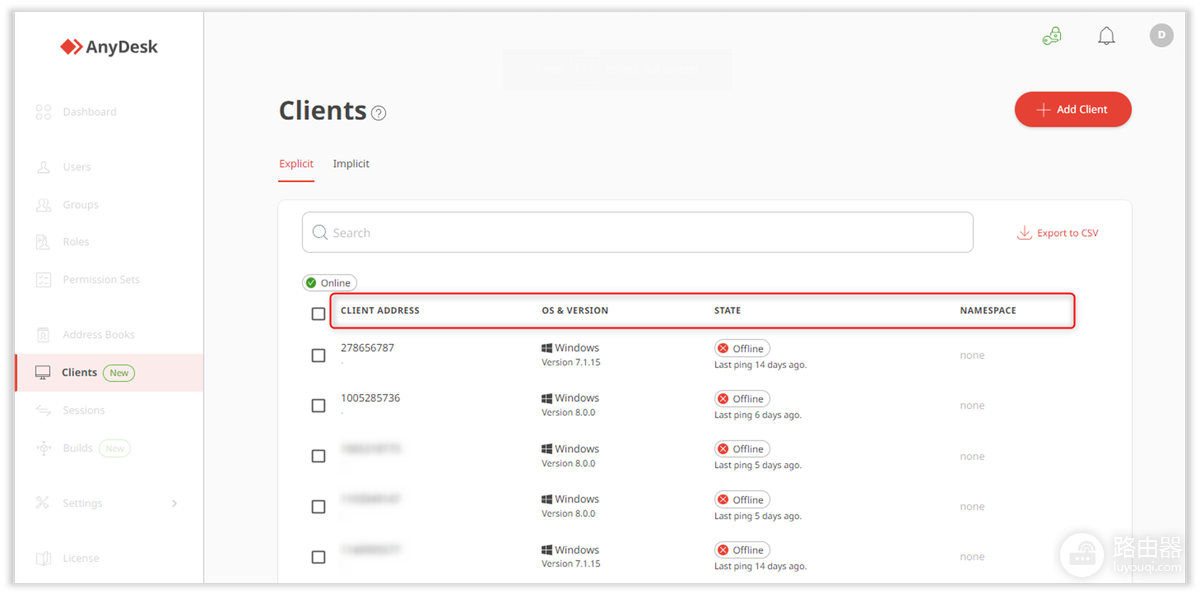
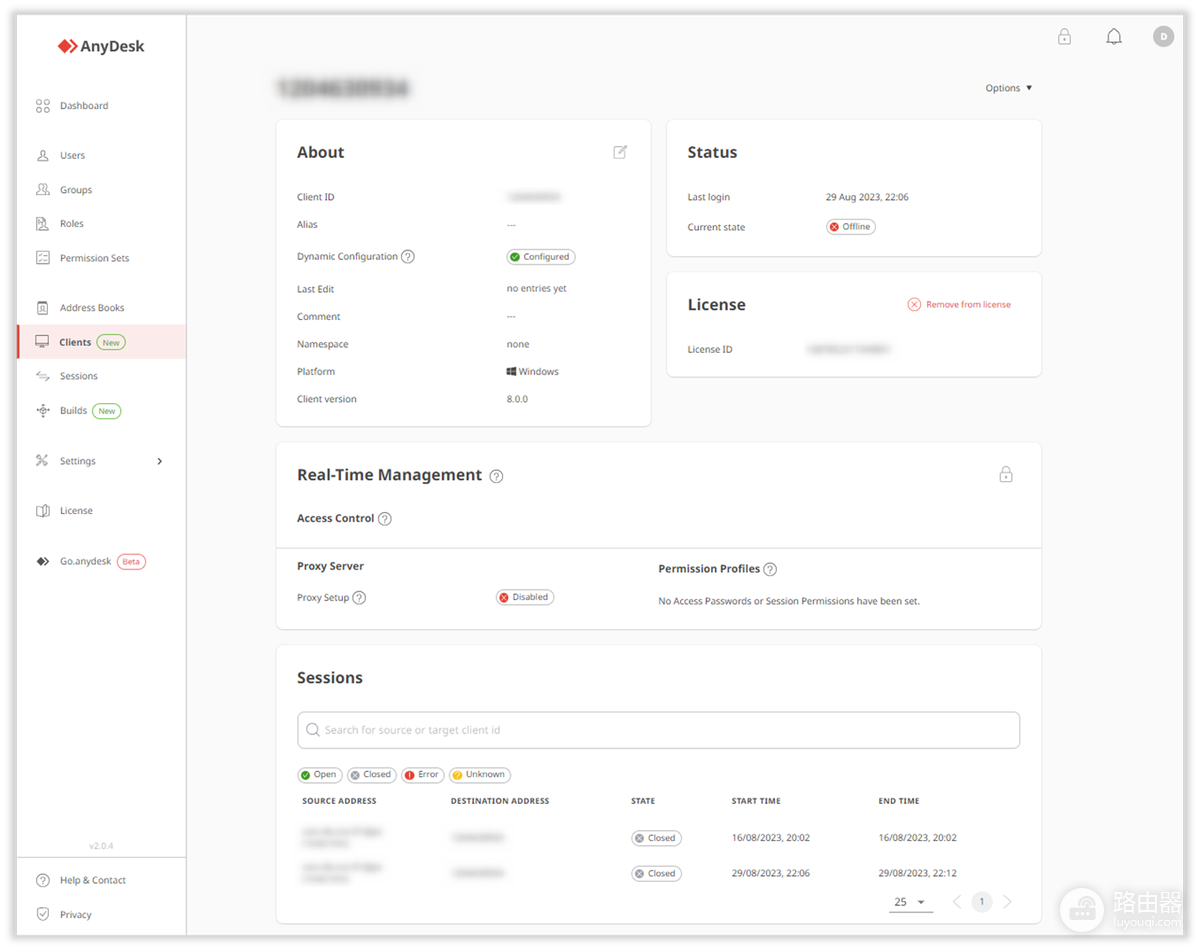
点击目标客户端打开详情,页面会显示地址、当前状态及上次活动日期。下图为官方英文界面示例,【Clients】对应客户端,【State】对应状态。
主机显示脱机或状态未知怎么办
请远端设备使用者核对电脑是否开机、AnyDesk是否运行以及网络是否可用。电脑进入睡眠或休眠后可能无法响应连接。ID或别名也要与远端当前显示的信息一致,旧记录不一定仍指向目标设备。
本机也应检查网络。连接提示超时或失败可能与双方网络、代理或防火墙有关,不能只凭一次失败断定主机已经关闭。检查状态显示选项和连接提示,再请远端人员确认实际情况。
无人值守访问需要事先在远端配置凭据和权限,在线并不意味着可以跳过授权。局域网唤醒是另一项功能,设备、电源、网卡和网络都需要满足条件并提前配置,建议在有人现场时实测,不能把离线状态当成一定能远程开机。