Sandboxie提示SBIE2203服务通信失败怎么办?
Sandboxie出现SBIE2203,先查看错误信息冒号后的详细内容。显示connect表示Sandboxie服务可能没有运行,可以打开系统服务窗口并启动。其他详情表明连接已经建立但通信没有完成,需要结合具体代码和出错程序继续排查。
SBIE2203显示connect:检查Sandboxie服务
先保存沙盘内需要保留的文件,关闭正在沙盘中运行的程序,重启电脑后再试一次。如果错误仍然出现,按Win+R,输入 services.msc 并回车,打开系统的服务管理窗口。
- 在服务列表中找到【Sandboxie Service】,查看状态是否显示【正在运行】。
- 服务未运行,可以右键选择【启动】。服务被禁用的话,打开【属性】调整启动类型,然后启动服务。
- 启动后重新打开Sandboxie,在原沙盘中运行之前出错的程序,确认SBIE2203是否消失。
服务列表找不到该项,或者点击启动后出现错误,就记录完整提示和错误号。检查安全软件的隔离记录,确认Sandboxie的服务或驱动组件是否被拦截,并核对软件版本与系统的兼容性。
SBIE2203还有其他详情:保留完整错误
SBIE2203表示沙盘程序中的Sandboxie DLL与服务组件SbieSvc的通信失败。其他详情表示通信连接已经建立,只是后续处理没有完成。此时单看服务是否运行还不够,应把冒号后的内容、相关程序名及伴随出现的其他SBIE代码一并记下。
可以换一个简单程序在同一沙盘中测试,再比较是否只有原程序报错。只有特定程序失败,就结合程序名称、版本、完整错误和Sandboxie消息记录查找对应兼容问题。多个程序都失败,可以排查服务和组件安装状态。
Sandboxie服务无法启动时如何修复
检查已安装的Sandboxie版本和Win10或Win11系统版本。系统更新之后才出现故障,可先到项目发布渠道查看适用于当前系统的版本及已知问题。安装或重装之前,先导出需要保留的沙盘文件,并备份自定义配置。
必要时从项目发布渠道获取与系统匹配的安装程序,按提示更新或重新安装。安装程序可能要求安装驱动,按安装向导提示操作。下面是旧版Sandboxie的驱动安装界面和安装完成界面,具体提示和布局以手头版本为准。
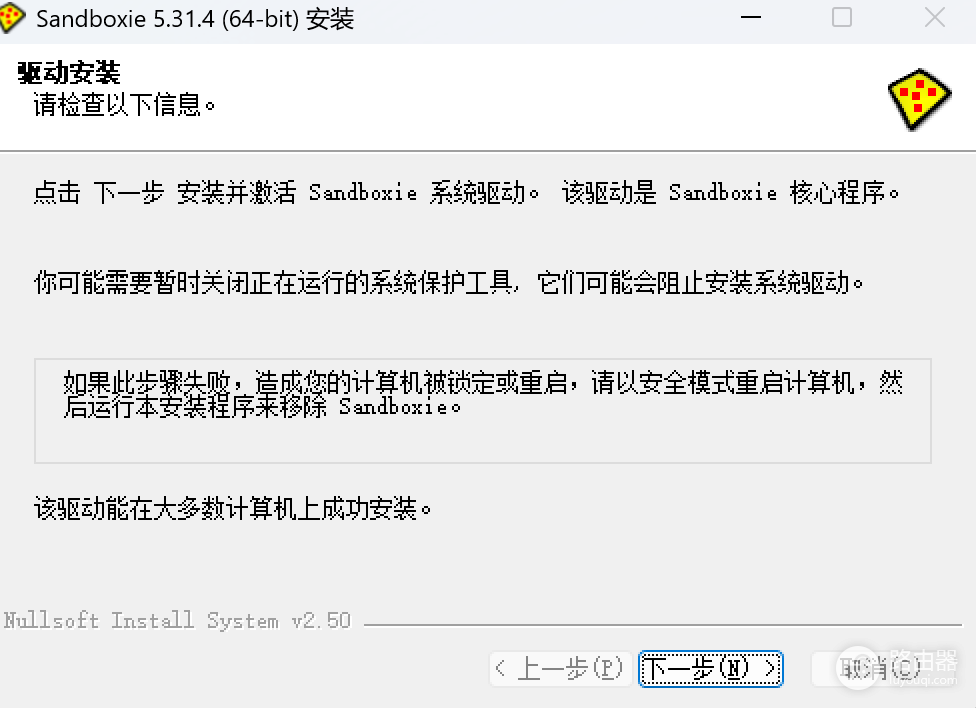
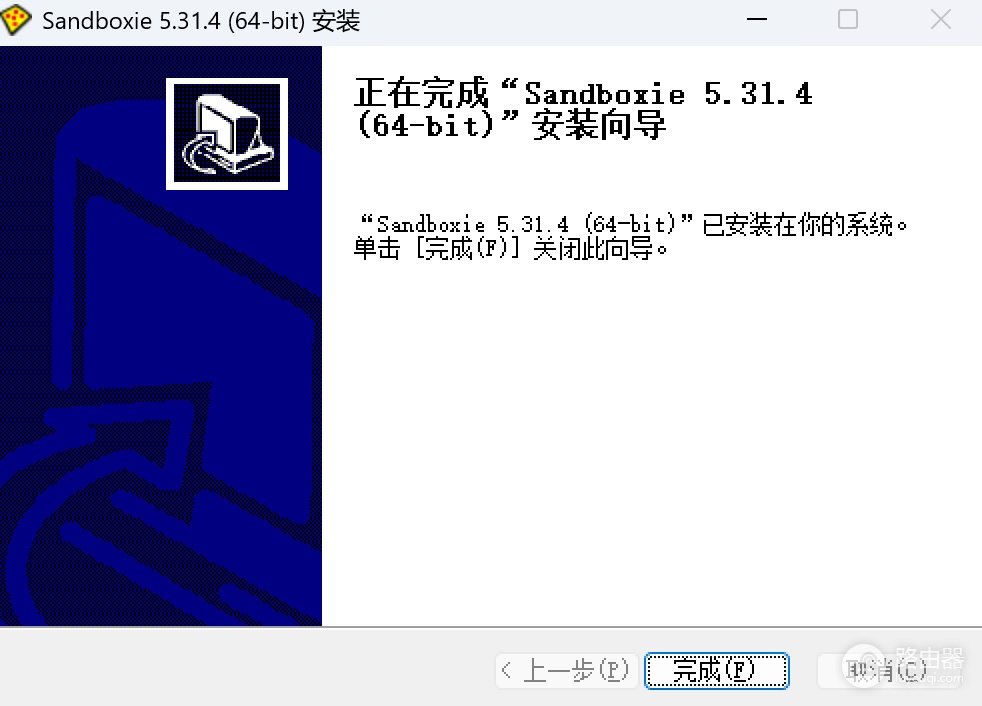
安装完成后重启电脑,重新打开Sandboxie并运行原来出错的程序。程序正常启动且没有再次出现SBIE2203,说明本次复测通过。如果问题仍在,保留新出现的错误全文、软件和系统版本,按具体错误继续查找,不要仅凭SBIE2203判断唯一原因。