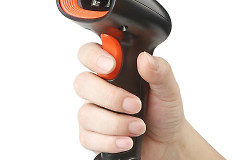
扫码枪无法识别USB设备怎么办?扫码枪连接电脑后没有数据怎么办
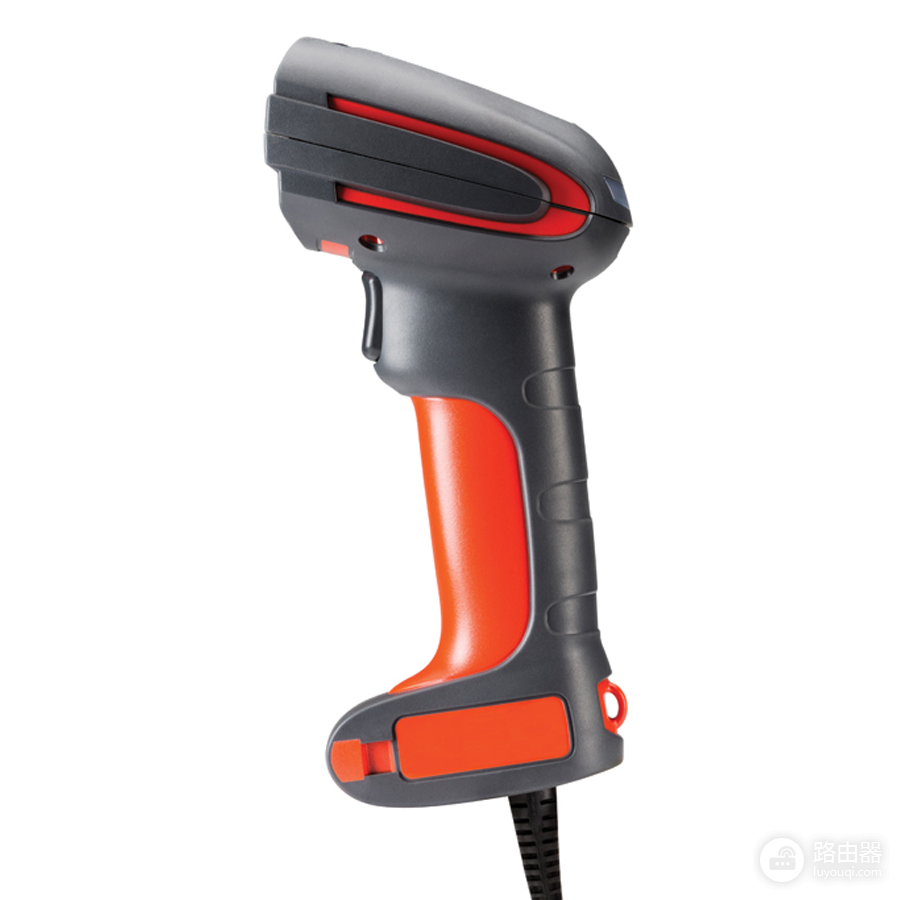
扫码枪接入电脑后提示【无法识别USB设备】,先检查插头和数据线,将扫码枪直接换接到电脑的其他USB接口。问题仍在时,换一台电脑测试,并查看设备管理器中的状态,区分接口、线缆和扫码枪本体的问题。
扫码枪无法识别USB设备的排查方法
1、重新连接并更换接口
拔下扫码枪,查看USB插头和线缆是否松动或破损。暂时去掉延长线、集线器及转接头,把设备直接插入电脑。台式机可换到主机后面的USB接口,连接后等待系统识别。
观察扫码枪的指示灯、提示音或扫描光是否有反应。灯亮只能说明设备可能获得供电,不能单凭这一点确定数据通信正常。线缆可拆卸的设备,可按厂商要求更换兼容的数据线测试。
2、交叉测试电脑和扫码枪
将同一扫码枪连接到另一台电脑,同时用已知正常的USB设备测试原接口。扫码枪在两台电脑上都报错,而原接口可识别其他设备,问题可能出在线缆或扫码枪本体。只有原电脑出现问题,可以继续查看其USB设备状态。
3、查看设备管理器
在Windows中打开【设备管理器】,观察插拔扫码枪时新增的设备。出现未知USB设备或黄色警告标志,可以打开属性查看设备状态并记录错误。确认异常项对应扫码枪后,可卸载该设备并重新插拔,让系统重新检测。操作前不要误选其他USB设备或控制器。
换口、换线及重启后仍提示无法识别,可通过电脑或扫码枪厂商的支持渠道获取相应驱动。另一台电脑同样报错时,带上型号、报错和测试结果联系供应商检修硬件。
电脑识别设备但扫码没有数据
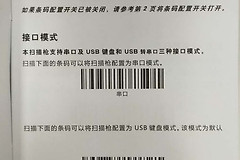
USB识别成功与扫码数据进入软件是两个环节。扫码枪支持的通信方式因型号而异,常见有模拟键盘的HID模式和虚拟串口模式。先查阅本机型号手册和软件的接口要求,确认两者使用同一种通信方式。切换模式应扫描该型号专用配置码,并按手册重新连接。虚拟串口模式可能需要厂商提供的驱动和串口软件。
在键盘输出模式下,打开记事本并点击空白处,扫描一张清晰的测试条码。文字能出现,说明基本输入链路可用,回到业务软件确认输入框焦点和接收设置。记事本没有文字,可以继续核对模式和连接,串口模式不一定会直接在记事本中显示。
扫码枪发光却读不出码,检查条码是否破损或反光,调整距离和角度,并尝试同码制的其他条码。还需确认该设备已启用对应码制。恢复出厂设置可能改变接口模式、前后缀等配置,操作前记录现有设置,并按照设备手册中的恢复步骤执行。