票据打印机怎么连接蓝牙?
更新时间:2026-11-29 23:18
票据打印机连接蓝牙,先核对设备是否支持蓝牙,装纸开机后用手机或收银软件搜索打印机。部分型号先在系统蓝牙中配对,部分软件直接在应用内连接。连接后选择票据模板并测试出纸,才能验证整条打印流程。
票据打印机怎么连接蓝牙
1、装纸并开启打印机
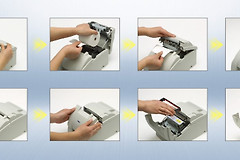
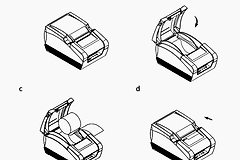
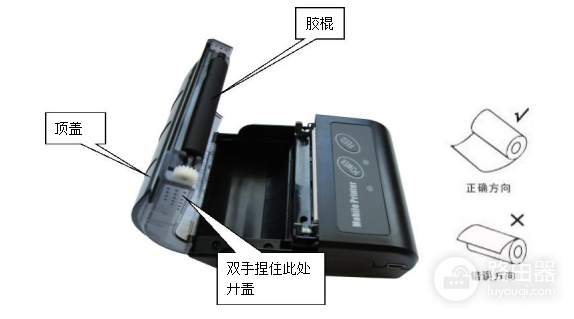
设备铭牌或说明书会列出支持的连接方式,使用前还应核对手机系统与收银软件的兼容性。装入匹配的票据纸,按设备标识放置纸卷,留出一小段纸后盖紧纸仓,再接通电源或充好电并开机。
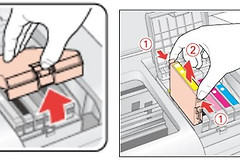
下图是一款便携票据打印机的开盖和纸卷方向示例,其他型号的结构和装纸方向以实际说明为准。部分机器需要按说明进入可配对状态。
2、用手机或应用搜索打印机
打开手机蓝牙,将手机靠近打印机。在手机的蓝牙设备列表中选择目标名称并按提示配对。系统要求输入配对码,可从机器标签、自检页或该型号说明书获取。附近有多台同型号设备,核对名称或标识能避免连错。
有些打印软件使用应用内搜索,设备不一定先出现在系统蓝牙列表。按照打印机与软件的说明,进入应用的打印机设置,选择蓝牙连接并搜索设备。系统可能请求蓝牙、附近设备或定位权限,请根据手机和应用提示授权。
3、设置小票并测试
在收银软件或打印工具中选择刚连接的票据打印机,按纸张实际宽度选择模板和份数,点击软件中的测试打印。正常出纸且字迹、内容完整,说明连接和票据设置基本正确。
使用电脑前,还要核对型号是否支持电脑蓝牙打印及对应驱动。按厂商说明配对并安装驱动,在打印软件中选择正确设备或端口后测试。手机能连并不代表所有电脑和应用都兼容。
蓝牙搜不到或连接后不打印
| 现象 | 处理方法 |
|---|---|
| 搜索不到设备 | 检查打印机电源、手机蓝牙及应用权限,缩短距离并按型号说明进入配对状态 |
| 设备已被其他手机使用 | 断开旧连接后重试,具体并发连接数量以型号说明为准 |
| 配对成功却无输出 | 在打印应用中重新选择目标设备,检查纸仓、纸卷方向和软件兼容性 |
| 出纸空白或内容不全 | 核对热敏纸方向、纸宽与模板设置,按设备说明打印自检页 |
打印机自检也无法正常出纸,可以先排查纸张、电量和纸仓。自检正常而应用仍无法打印,记录设备型号、系统版本和错误提示,联系打印机或收银软件服务商。