无线网卡网速慢如何通过信号与驱动改善
无线网卡网速慢,可以将电脑移近路由器、减少遮挡,尝试合适的wifi频段,并检查USB接口和网卡驱动。每调整一项就在相同条件下测速,看看改善是否来自该操作。网卡只负责电脑的无线连接,宽带线路或服务器本身较慢时,更换网卡也无法消除这些瓶颈。
按顺序改善无线网卡网速
1、记录速度并做对照
暂停其他设备的大流量下载,用同一测速服务记录电脑的下载和上传速度。将电脑移近路由器并复测,也可用手机在相近位置测试。有条件的话,用网线连接同一路由器测速,区分无线连接与宽带线路的问题。
2、改善信号和网卡位置
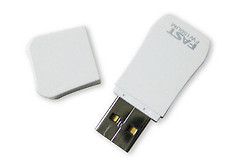
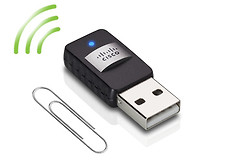
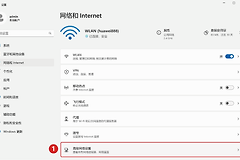
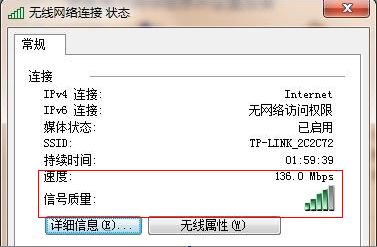
靠近路由器后速度明显提升,说明距离、墙体或干扰值得重点排查。将外置USB网卡移到开阔位置,尝试不同接口或合适的延长线,外置天线要连接牢固。网线正常而无线仍慢,还可以查看无线连接状态中的信号质量和协商速率。
3、比较两个wifi频段
确认路由器和网卡都支持双频后,尝试连接5GHz网络,在日常使用位置与2.4GHz对比。5GHz近距离可能较快,隔墙后信号也可能变弱。选择实际测速和稳定性更好的频段。双频若共用网络名称,可在系统连接属性或路由器管理界面确认实际连接频段。
4、检查接口和驱动
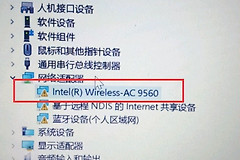
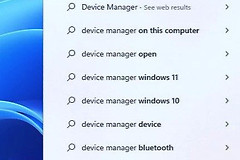
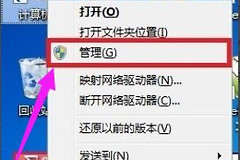
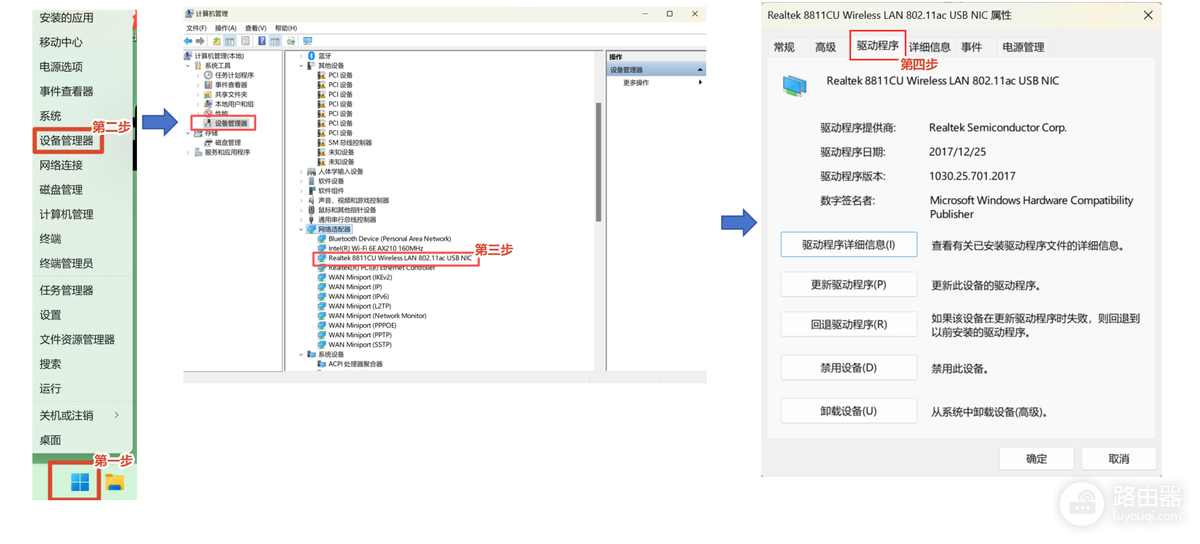
USB网卡要插紧,并尝试直接连接电脑上符合产品要求的接口。支持USB 3.0的网卡使用较慢接口或集线器时可能受到限制,换接口后重新测速。在Win11或Win10中打开【设备管理器】→【网络适配器】,找到无线网卡并查看驱动信息。按电脑或网卡厂商的型号与系统说明更新,记录原版本,更新后若出现异常可回退。
5、调整路由器并复测
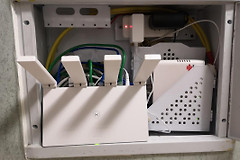
周围无线网络拥挤,可以在路由器管理界面尝试其他合适信道。记录原设置,修改后连接网络并比较速度与稳定性。其他设备无法连接或结果更差,就恢复原设置。路由器的限速规则和其他设备占用也会影响测速。
测速结果不理想,怎么判断瓶颈
多台设备的无线速度都慢,但网线测速正常,应重点排查无线覆盖和干扰。网线也慢,就查看路由器、线路和宽带使用情况,必要时联系运营商。只有某个网站或下载服务慢,而测速和其他网站正常,可以换服务或稍后重试。
其他设备在同一位置明显更快,而电脑在调整位置、频段与驱动后仍慢,可以查看网卡支持的无线标准与协商速率,然后考虑更换兼容网卡。购买前核对系统、接口、驱动和路由器支持的频段。网卡标称速率是无线连接规格,不等于实际下载速度,还会受到信号、共享负载和宽带套餐影响。
网卡频繁断连或没有被识别,可重新插拔外置网卡、换接口并查看设备管理器。把网卡插到另一台兼容电脑测试,两台都出现相同问题时可进一步检查网卡。公司或学校网络可能使用特殊配置,请联系网络管理员。