Edge和Safari书签怎么同步?
Windows版Edge和苹果设备上的Safari可以通过Windows版iCloud与【iCloud书签】扩展保持书签同步。苹果设备需要登录同一Apple账户并开启Safari的iCloud同步。只想转移一次书签,也可以通过HTML文件导出和导入,但文件导入不会持续同步后续改动。
通过iCloud同步Edge和Safari书签
1、备份现有书签
合并前,建议在Edge收藏夹管理菜单中导出收藏夹,在Mac的Safari中选择【文件】→【导出】→【书签】,分别保存HTML文件。同步会合并已有书签,有备份更方便排查重复项目或恢复资料。
2、打开苹果设备的Safari同步
在iPhone或iPad上打开【设置】→账户名称→【iCloud】,在使用iCloud的App列表中开启【Safari浏览器】。Mac用户可在【系统设置】→账户名称→【iCloud】中找到Safari开关。各设备使用同一Apple账户,界面名称可能随系统版本变化。
3、在Windows上设置iCloud书签
从Microsoft Store安装并打开Windows版iCloud,登录同一个Apple账户。在【书签】中开启同步,找到Microsoft Edge,按提示安装并启用【iCloud书签】扩展,再选择【完成】和【合并】。
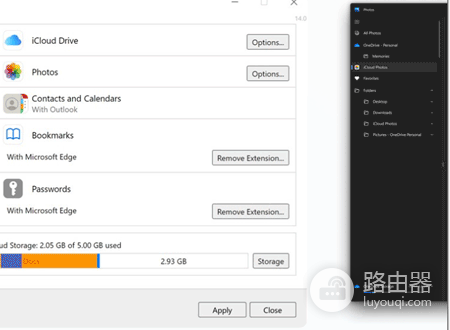
上图为Windows版iCloud较早版本的英文界面示例,其中Bookmarks对应书签,With Microsoft Edge表示该浏览器的扩展状态。新版界面以实际显示为准。
4、添加一条测试书签
在Windows版Edge保存一个测试网页,稍等片刻,在iPhone、iPad或Mac的Safari书签中查找。也可以在Safari新增一条测试书签,再到Edge收藏夹查看。同步需要联网,结果不会在所有设备上同时出现。
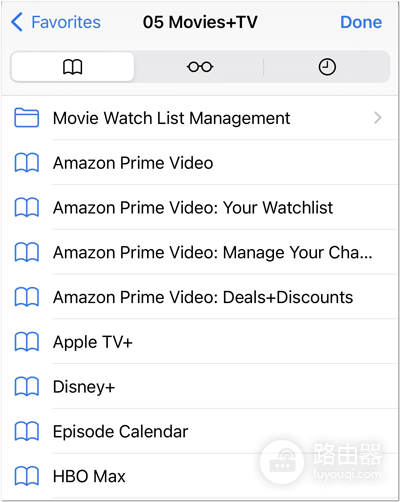
图中是iPhone上Safari的书签列表示例。整理重复项之前,先核对常用书签和文件夹是否都已出现。删除操作也可能同步到其他已连接设备。
用HTML文件转移书签与排查同步
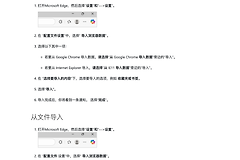
把Safari书签导入Edge,可以在Mac的Safari选择【文件】→【导出】→【书签】,保存文件。打开Edge的【设置】→【配置文件】→【导入浏览器数据】,在其他导入位置选择【收藏夹或书签HTML文件】,选取该文件并导入。导入结果可能出现在收藏夹栏的【已导入】文件夹中。
把Edge收藏夹转到Safari,可以在Edge的收藏夹菜单中选择【导出收藏夹】,将HTML文件保存到Mac。打开Safari,选择【文件】中的书签导入选项,选择刚保存的HTML文件。导入后到Safari书签列表检查文件夹和常用网址。
HTML文件保存的是导出时的书签副本。此后在任一浏览器新增、移动或删除书签,不会通过这个文件自动更新到另一端。需要持续同步,可以使用上面的Windows版iCloud方案。
核对苹果设备和Windows版iCloud使用的是同一Apple账户,Safari和Windows端的书签开关已经开启,Edge中的iCloud书签扩展也处于启用状态。检查网络连接,等待一段时间后重新打开浏览器。
仅在Edge中登录账户并开启Edge同步,主要同步的是Edge的浏览器数据,不能代替Safari的iCloud设置。Windows端的扩展方案依赖Windows版iCloud。Mac上的Edge用户可先使用HTML文件迁移。不要因为一次没有看到结果就反复导入或批量删除,先在备份中核对原有书签。