桌面图标跟着鼠标跑是怎么回事?桌面图标跟着鼠标如何关闭单击锁定
桌面图标松开鼠标后仍跟着指针,可能是鼠标左键卡住,也可能开启了【单击锁定】,让拖动状态在松手后继续。先按Esc取消拖动,或单击鼠标左键释放图标,再检查按键和系统设置。
桌面图标跟着鼠标跑怎么解决
1、结束当前拖动
按Esc试着取消拖动,或在目标位置单击一次左键。松开鼠标后移动指针,观察图标是否留在原位。偶发的拖动异常也可检查鼠标左键是否回弹,留意按键有无异物卡住。
2、打开鼠标属性
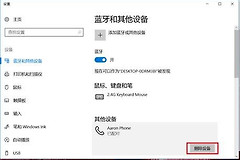
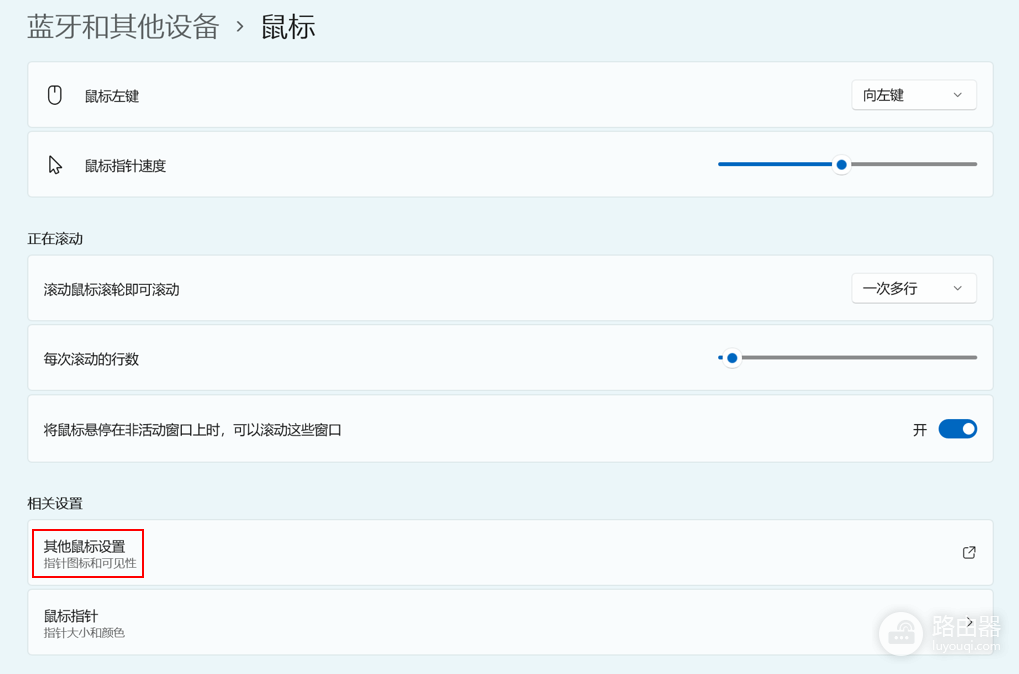
在Win11或Win10的设置中搜索“鼠标设置”,进入鼠标页面,找到【其他鼠标设置】或【其他鼠标选项】。下图展示Win11中的入口,名称和位置会随版本变化。也可以在控制面板中打开【鼠标】。
3、关闭单击锁定
在【鼠标属性】的【鼠标键】选项卡中,取消勾选【启用单击锁定】,点击【应用】或【确定】。图中展示的是启用单击锁定的示例,排查此问题时应取消该勾选,不必调整锁定时间。
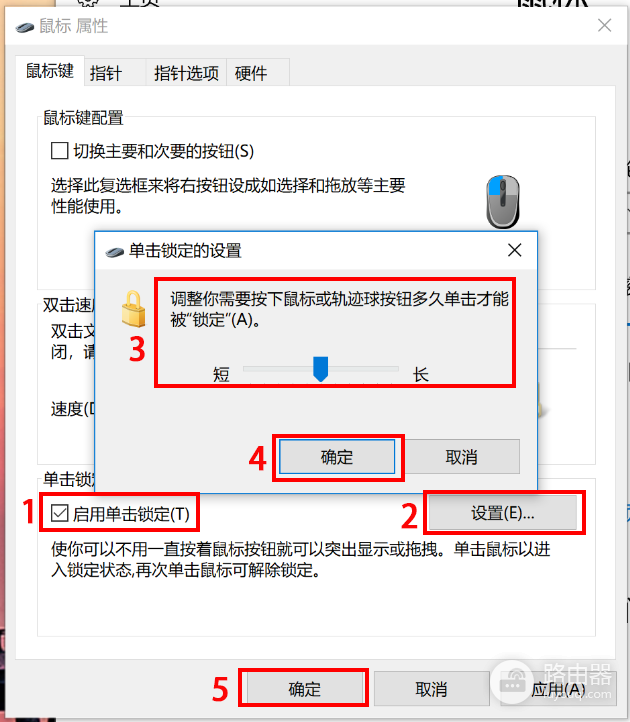
回到桌面,按住图标拖动一小段距离并松开左键。图标应停在落点,只移动鼠标时不应继续跟随。如果之前勾选了单击锁定,它允许长按片刻后松手继续拖动,再次单击会释放图标。
关闭单击锁定后仍然跟随怎么办
按几次鼠标左键,感受按键是否卡住或回弹不正常。有线鼠标可重新插接或换USB接口,无线鼠标可重新连接接收器。换一只鼠标测试:替换后正常,原鼠标按键或连接可能有问题。
笔记本用户还可以分别测试触控板和外接鼠标。断开外接鼠标只用触控板,再按设备提供的方法暂时关闭触控板、单独使用外接鼠标,对比哪一种会触发持续拖动。操作前保留一种可用的输入方式。
如果文件窗口里拖动文件或选择文字也无法正常结束,保存工作并重启电脑。问题仍在时,可检查设备管理器中的鼠标或触控板状态,并按设备厂商说明处理驱动。只有桌面异常时,可保存文件后尝试重启资源管理器。
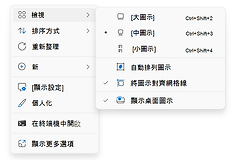
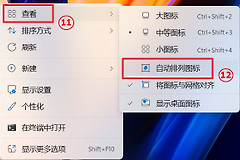
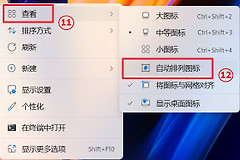
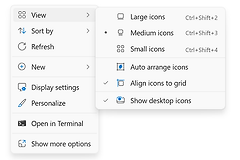
图标跟着指针走,与松开后自动排成一列是两种现象。后一种情况可在桌面空白处右击,选择【查看】,检查【自动排列图标】是否勾选。取消后尝试手动拖动图标。【将图标与网格对齐】影响落点间距,并不会让图标一直跟随鼠标。