TeamViewer怎么保存密码?
在TeamViewer Remote中,可以从【远程支持】的最近连接入口为设备添加书签,并在添加时选填远程设备的个人密码。登录账户后点击设备ID输入框中的星形图标,填写设备名称和获授权的个人密码,再点击【添加】即可。自己长期使用的电脑也可以配置账户访问,连接时无需反复输入设备密码。
在TeamViewer中保存设备密码
1、登录账户并找到最近连接入口
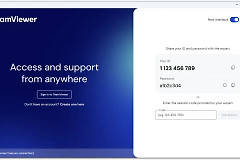
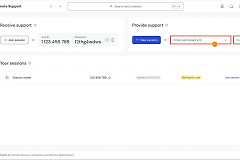
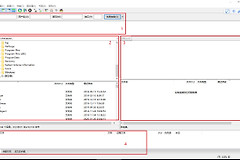
打开TeamViewer Remote完整客户端并登录账户,进入【远程支持】。找到输入远程设备ID的位置,点击输入框中的星形图标,打开添加书签的窗口。此方法对应TeamViewer的最近连接入口,界面可能随版本不同而变化。
2、填写设备信息和个人密码
输入便于识别的设备名称。界面提供分组时可以选择保存位置,分组选择仅支持旧版设备分组。在个人密码字段中填写远程设备所有者提供的密码,也可按需填写描述,点击【添加】。
这里填写的是远程设备的个人密码,不是自己的TeamViewer账户登录密码。保存前要得到设备所有者授权,也要核实对方提供的是用于该设备的个人密码。随机会话密码会改变,不能把某次显示的随机密码当成永久有效的凭据。
3、从设备列表检查并连接
添加成功后,设备会成为书签设备。打开设备列表找到刚才命名的条目,选择它发起远程控制,并按页面提示完成连接。能看到远程桌面说明本次连接成功。保存记录并不保证被控设备关机、离线或撤销授权后仍能连接。
找不到个人密码字段,可以返回最近连接的书签添加窗口查看。另一种添加方式是进入【设备】→【添加】→【远程设备】→【通过TeamViewer ID】,填写名称、ID和组后添加,该流程的说明并未列出密码字段。不同版本或账户的界面可能不同。
自己的电脑可以使用轻松访问
在TeamViewer Classic中,轻松访问通过账户授权访问设备,无需为每次连接输入设备密码。被控电脑要安装并打开TeamViewer,登录自己的账户,并先把设备分配到该账户。
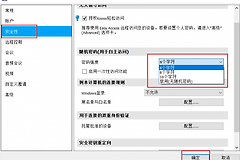
已经分配的设备,在被控端选择【其他】→【选项】→【安全性】,在无人值守访问区域勾选【授权轻松访问】,点击【确定】。未分配的设备可从同一安全性页面点击【配置】,在分配对话框中选择【分配】,再启用轻松访问。每台电脑都要单独设置。
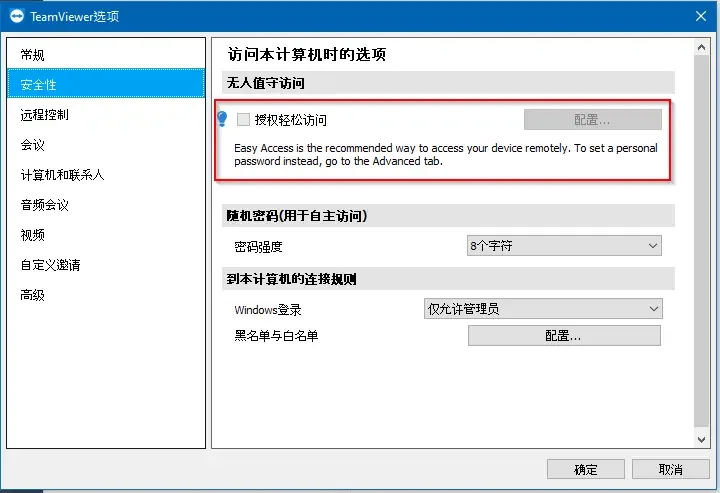
在控制端登录获授权的账户,从设备列表选择在线电脑连接。共享群组中的联系人也可能获得轻松访问权限,设置后应核对群组成员和设备共享范围。首次在新设备或浏览器登录账户时,可能需要完成账户授权。
保存后仍提示密码错误
先向设备所有者核对个人密码是否已经更改,以及当前账户是否仍有访问权限。对方重新生成随机密码或更换个人密码后,旧凭据可能失效,应更新书签中的信息或重新按界面提示添加。自己的设备若使用轻松访问,请检查被控端是否仍分配给正确账户并启用了该功能。
远程电脑还需要保持开机、联网且TeamViewer可用。设备列表显示离线时,在现场检查网络、休眠状态和程序运行情况。公共电脑不适合保存远程密码或长期保持账户登录。不再使用的设备应移除或撤销访问权限。