RAR文件损坏怎么修复?WinRAR修复后如何验证
RAR文件提示损坏,可以先核对下载、分卷和密码,再用WinRAR的【修复压缩文件】尝试重建。修复结果会另存为新压缩包,打开新包测试并解压检查后,才能判断重要文件是否可用。
修复前把原包复制到健康的本地磁盘并保留原件。RAR的恢复记录能帮助修复部分损坏,但效果取决于损坏位置和程度,工具不能保证找回所有数据。
用WinRAR修复损坏的RAR文件
1、选中待修复文件
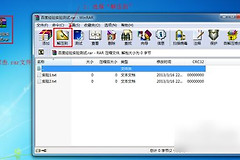
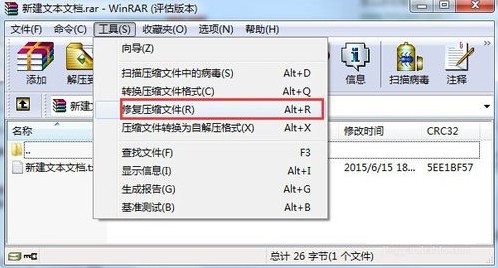
打开WinRAR,进入压缩包所在目录,单击选中受损文件。分卷包应将各卷放在一起并保留文件名,从第一卷着手。选择【工具】→【修复压缩文件】,也可以使用工具栏上的【修复】。
2、指定输出目录和格式
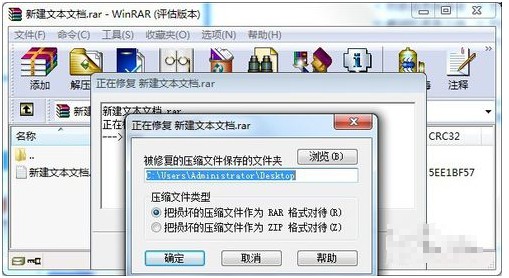
在修复对话框中选择保存修复文件的文件夹,并确认将文件按RAR格式处理。点击【确定】后等待扫描和重建。不同版本的窗口文字可能略有不同。
3、查看修复结果
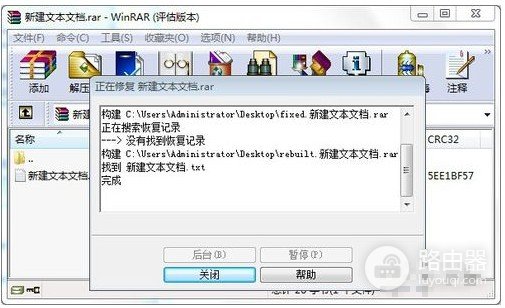
程序结束后查看提示并关闭窗口,到刚才选定的目录寻找新压缩包。名称可能以rebuilt或fixed开头,原包仍应保留。修复完成的提示只说明生成了结果,并不代表每个文件都已恢复。
4、测试并打开重要文件
用WinRAR打开修复副本,执行【测试】,再解压到独立文件夹。将解出的目录和已知备份比一比,确认所需文件都在,再分别打开关键文档与图片看是否完整。测试无错误也不能证明压缩之前的源文件原本没有损坏。
修复前后如何排查报错
出现“意外结束”或提示需要下一分卷,先核对下载大小、补齐缺失的分卷,把文件放在同一目录并保持原名。来源提供的校验值可用于核对下载副本。不完整的文件可重新下载或请发送方重发。
输入密码后出现校验错误,也可能是密码不正确。向提供者核对密码,留意大小写、全角字符和多余空格,再尝试解压。修复压缩包不能替代正确密码。
修复后仍有CRC错误,或程序报告无法恢复时,优先寻找完整备份或重新获取压缩包。缺少恢复记录或数据损坏严重,重建结果可能只保留部分文件。
需要抢救现有内容,可以在解压选项中尝试【保留损坏的文件】,将输出放到单独目录。保留下来的文档、图片或视频可能不完整,需要逐个验证。损坏的安装程序和可执行文件不应当作完整文件运行。