192.168.2.1管理员密码错误怎么办?
192.168.2.1提示管理员密码错误,可以先核对登录页面是否属于目标路由器,再检查管理密码、大小写和输入方式。管理密码不一定等于wifi密码。找不到密码,先查设备标签和设置记录,仍无法找回再考虑恢复出厂设置。
先确认登录的是哪台路由器
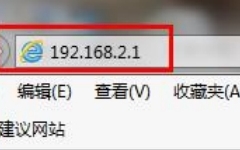
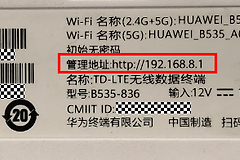
192.168.2.1是局域网地址,不同设备可能使用它。手机或电脑应连接需要管理的路由器,再找到设备底部铭牌上的管理地址。地址曾被修改的话,可从连接设备的网络详情中找到当前网关。
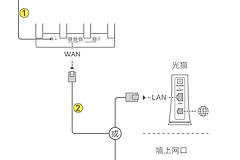
家中可能同时有光猫、主路由和副路由,打开的页面也许属于另一台设备。华为部分电信定制路由使用192.168.2.1,但其他设备的默认地址可能不同,应以铭牌和实际网络为准。
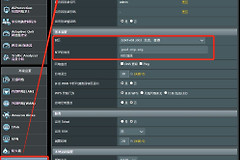
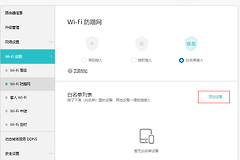
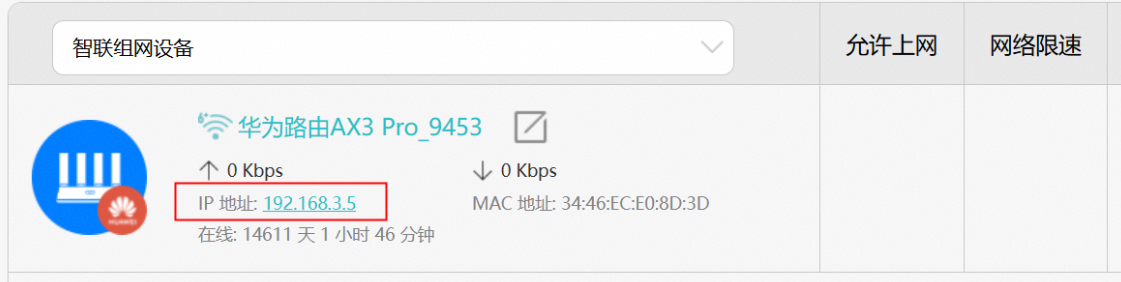
部分华为智联组网设备可从主路由管理页的终端列表找到副路由IP,并点击进入副路由页面。下图只是该组网方式的示例,不代表所有路由器都有相同入口。
192.168.2.1管理员密码错误的排查
- 看清登录框:页面可能要求管理员密码,也可能同时要求用户名。不要把宽带拨号账号直接当成路由器管理账号。
- 核对输入:检查大小写、数字和字母、输入法及前后空格。浏览器或手机自动填充可能保存了另一台设备的密码。
- 查找记录:询问最初设置路由器的家人、安装人员或网络管理员,查找自己保存的密码。
- 核对铭牌:只有标明为登录或管理密码的字段才是对应线索。密码一旦修改,就需要输入修改后的密码。
华为的排查建议包括尝试wifi密码和设备底部标注的默认登录密码。部分设备初始化时可能把wifi密码设为管理密码,但两者用途不同,后续修改也不一定同步。没有标签或设置记录支持时,不要假定所有路由器共用一个默认密码。
多次输入错误可能触发临时锁定,页面出现提示后请按提示等待。设备由运营商统一管理,或不清楚登录方式,可联系运营商或设备管理员。
密码确实找不到时如何复位
恢复出厂设置会清除路由器原有配置,网络可能暂时中断。操作前准备宽带账号、上网方式,以及原有wifi名称和密码。特殊组网或运营商设备的设置不清楚,先联系安装人员或运营商。
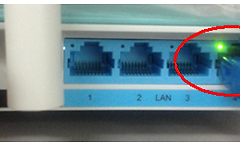
对自己有权管理的设备,保持路由器通电,找到标有Reset的按钮或小孔,按设备说明书规定的方法按住,观察指示灯变化并松开,等待重启。不同型号的按住时间和指示灯表现不同,不要把某个型号的秒数当成通用规则。
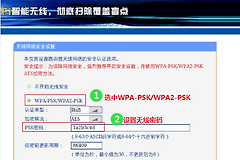
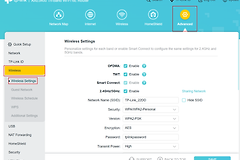
复位完成后,连接设备的默认wifi或用网线接入,按标签所示地址打开设置页面。根据页面提示创建新的管理员密码,配置上网方式和无线网络。宽带拨号场景需要填写运营商提供的账号密码。保存设置后重新连接wifi,打开网页验证网络。
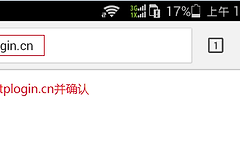
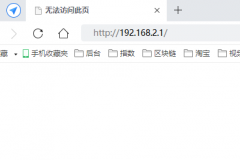
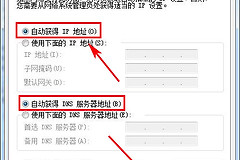
连接超时、页面空白或打开搜索结果,说明还没有完成登录验证。把地址输入浏览器地址栏,连接目标路由器,检查网关并重新访问。复位后管理地址可能恢复为设备默认值。
正确设备的登录页明确提示密码错误,应核对密码和输入方式。复位后仍提示错误,留意页面是在要求输入旧密码还是创建新密码,也要确认复位成功且没有误入光猫或其他路由器的页面。新管理密码保存到可信的密码管理工具,便于以后维护。