桌面图标变小不能拖动怎么办?
更新时间:2026-11-29 14:41
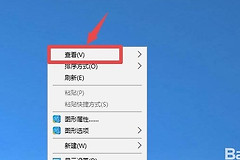
Windows桌面图标变小,可以按住Ctrl并滚动鼠标滚轮调整大小。图标拖动后又回到原位,在桌面空白处右键,打开【查看】并取消【自动排列图标】,随后拖动测试。大小和排列是不同设置,可以分别调整。
桌面图标变小、不能拖动的处理方法
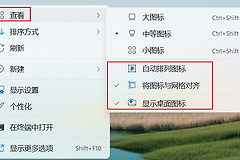
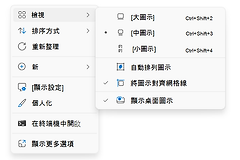
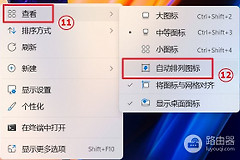
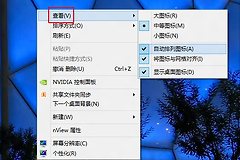
先单击桌面空白处,把焦点放在桌面上。按住Ctrl键,向上滚动鼠标滚轮放大图标,向下滚动缩小。调到合适尺寸后松开按键。也可右键桌面空白处,在【查看】中选择【大图标】、【中等图标】或【小图标】。
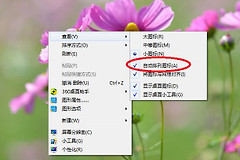
在同一菜单中找到【自动排列图标】。该项有勾选标记时点击一次取消,按住一个桌面图标的鼠标左键,将它拖到空白位置松开。图标留在新位置后,就可以手动排列。
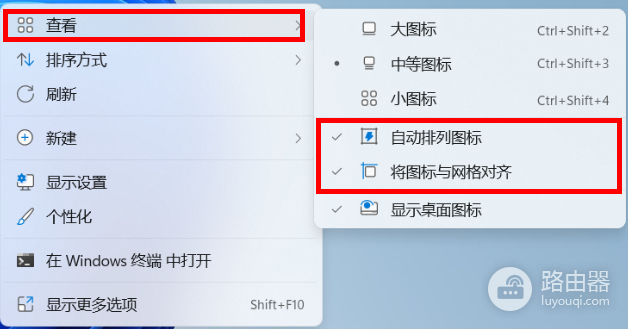
【将图标与网格对齐】是另一项设置。只勾选它时,图标仍可拖动,但松开后会吸附到附近的网格位置。想让图标整齐对齐可以保留,想更自由地放置可取消勾选。图中勾选状态仅作菜单位置示例,实际操作要以自己电脑上的标记为准。
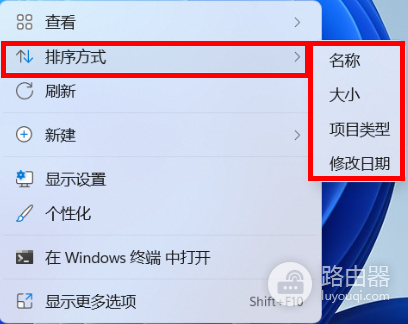
桌面的【排序方式】会按名称、大小、项目类型或修改日期重新排列。手动摆放完成后,不要使用排序选项,以免改变图标顺序。
关闭自动排列后仍拖不动
先试着拖动另一个桌面图标,也在文件夹里尝试拖动文件。其他位置也无法拖动,可以换鼠标、检查左键或改用触控板测试。按一次Esc后重新操作,也可排除当前拖放动作卡住的情况。
桌面整理软件可能接管布局,暂时关闭这类工具后重试。工作电脑如果由单位统一管理,布局限制可向管理员核实。桌面和任务栏没有响应时,保存其他工作,在任务管理器中选择【Windows资源管理器】并重新启动。桌面会短暂消失,恢复后检查排列设置。
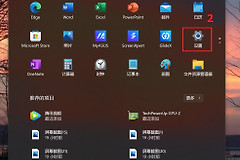
窗口、文字和任务栏也一起变小,可能涉及显示缩放。在【设置】→【系统】→【显示】中查看缩放比例和分辨率,选择适合屏幕的缩放,并优先使用标记为推荐的分辨率。多显示器应先选中需要调整的屏幕。只有桌面图标太小,可以用右键菜单或Ctrl加滚轮调整。