监控摄像头如何连接到电脑上?
网络监控摄像头可以接入路由器或交换机,再在同一局域网的电脑上安装兼容客户端,添加设备并打开实时预览。模拟摄像头则要接兼容的录像机或视频采集设备。先看清设备型号、供电方式和输出接口,再选择连接方法。
网络监控摄像头如何连接电脑
1、接通电源和网络
按摄像头说明连接电源,并用网线接入路由器或交换机。支持PoE的型号可以使用匹配的PoE交换机或供电器,普通网口不一定提供电力。无线摄像头按说明完成wifi配网,首次设置可能需要手机应用或网线。
2、让电脑和摄像头互相访问
电脑连接同一路由器的网络,确认摄像头已经联网。访客网络或无线隔离可能阻止设备互访。局域网添加失败,还要核对摄像头和电脑的IP地址是否处于设备要求的网段,不要给两台设备设置相同地址。
3、在客户端搜索并添加
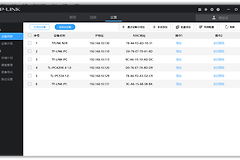
从摄像头厂商提供的渠道安装对应电脑客户端,打开设备管理并搜索局域网设备。以TP-LINK安防系统的旧版界面为例,可进入【设置】→【设备列表】→【待添加设备】,刷新后选择摄像头并点击【添加】。新设备需要激活,按提示设置密码。已配置的设备使用原有账号密码。各品牌和版本的入口不同。
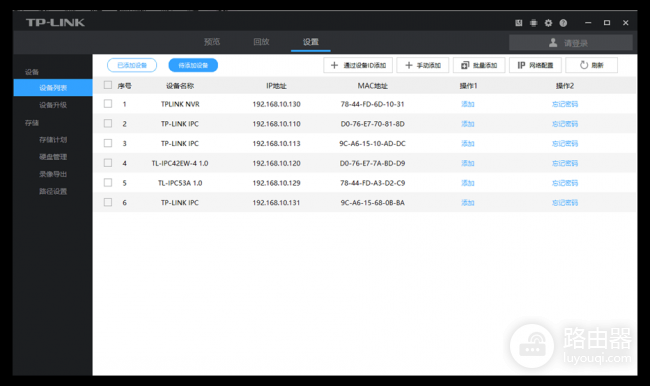
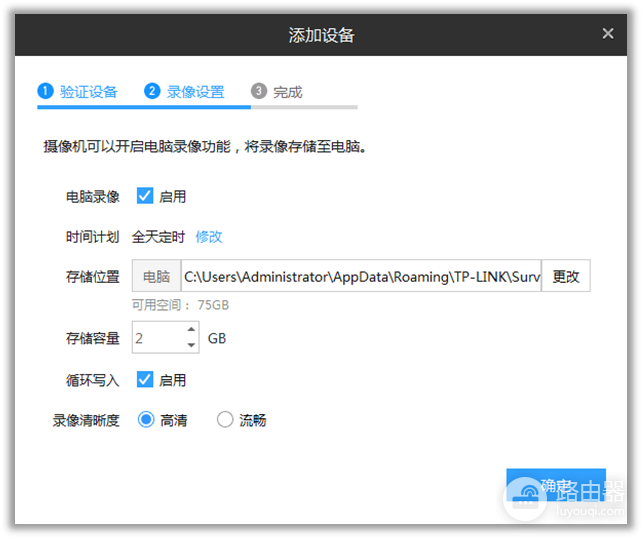
添加过程中出现录像存储位置和清晰度设置,可按电脑磁盘容量及实际需求选择,再确认保存。界面出现设备后,还要进入预览核实,不能仅凭搜索结果判断画面已经可用。
4、打开实时预览
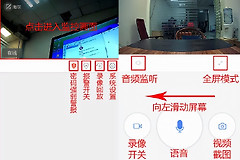
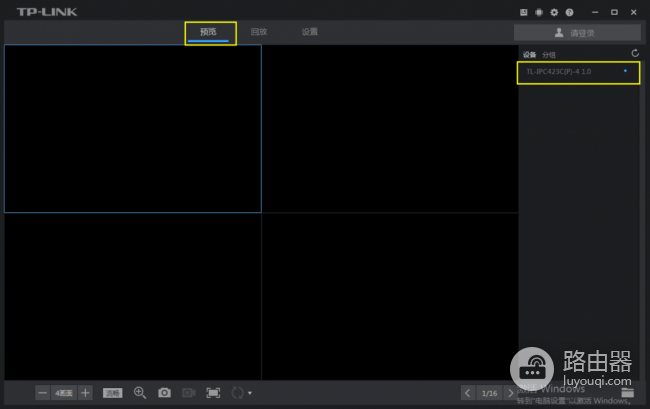
进入客户端【预览】,在本地设备列表选择摄像头。画面持续显示现场变化、方向正确,说明实时连接已建立。部分型号也支持通过浏览器访问设备地址,所需浏览器或插件以产品说明为准。
5、需要录像时设置并回放
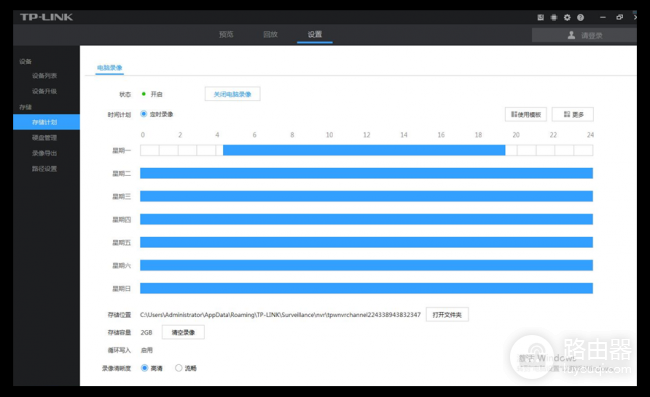
在支持电脑录像的客户端中选择存储位置并设置录像计划。示例中的TP-LINK客户端通过【设置】→【存储计划】设定对应摄像头的录像时间。检查磁盘空间,让电脑和软件按计划运行。
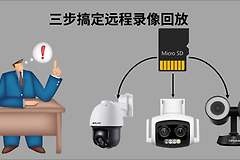
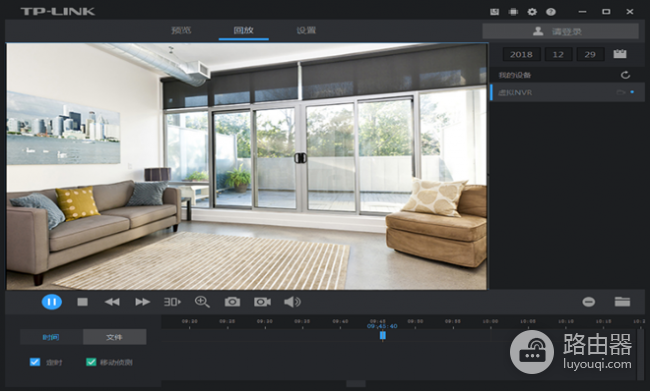
录制一小段后打开【回放】,选择相应设备和时间,确认文件确实保存。示例客户端把电脑本地录像显示在虚拟录像机中。存储卡或录像机录像的查看方式取决于设备支持情况。
模拟摄像头怎样在电脑上看
模拟摄像头的视频线应接到兼容的录像机或视频采集设备输入端,摄像头按标称规格供电。录像机连接网络后,可在电脑的兼容客户端添加录像机并选择对应通道。使用USB采集设备前,先核对输入接口和视频制式,再安装所需驱动并在软件中选择采集设备。
录像机HDMI输出连接显示器可以直接显示录像机画面,但电脑主机上的普通HDMI接口往往是输出口,不能因此当作视频输入使用。具体接口能力应查看电脑和采集设备说明。
电脑找不到摄像头或画面异常
- 搜索不到:检查摄像头供电、网线、交换机端口或wifi配网状态,并排查访客网络隔离。
- 设备出现但添加失败:核对网段、设备账号、密码和激活状态。忘记密码可按厂商流程找回,重置前了解配置是否会被清除。
- 在线但预览黑屏:检查所选通道、客户端兼容性和设备码流,按说明尝试受支持的预览方式。
- 画面卡顿:检查无线信号、网络负载和电脑性能,可尝试有线连接或设备支持的较低码流。
- 能看不能回放:检查录像计划、存储位置、磁盘容量和设备时间,再录制一段测试。
只连接自己有权管理的设备。远程访问应使用设备支持的安全方式,保存好设备密码,避免随意将管理端口暴露到公网。