路由器固件怎么更新?路由器固件如何手动升级
连接路由器的网络并登录管理页面,找到【软件升级】或【固件升级】,检查新版本后按页面提示更新。不支持在线升级的设备可以从厂商支持页面下载与路由器型号、硬件版本相符的固件,在管理页面选择文件进行本地升级。
在管理页面更新路由器固件
1、连接设备并登录
查看路由器底部标签,记下品牌、型号和硬件版本。电脑可用网线连接路由器LAN口,手机或电脑也可以连接该路由器的wifi。为了减少无线连接中断对操作的影响,手动上传固件时建议使用有线连接。
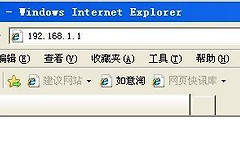
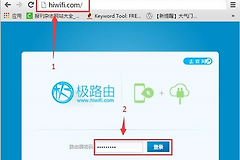
在浏览器输入设备标签或说明书上的管理地址,使用管理员密码登录。部分TP-LINK路由器使用tplogin.cn,部分旧设备使用192.168.1.1,其他品牌应以自己的标签或说明书为准。管理员密码不一定与wifi密码相同。
2、打开升级页面并核对版本
在管理界面查找【系统工具】【系统管理】或【软件升级】。以图中的TP-LINK界面为例,进入【路由设置】→【软件升级】后,可以查看当前软件版本和在线升级入口。不同设备的名称及位置可能不同。
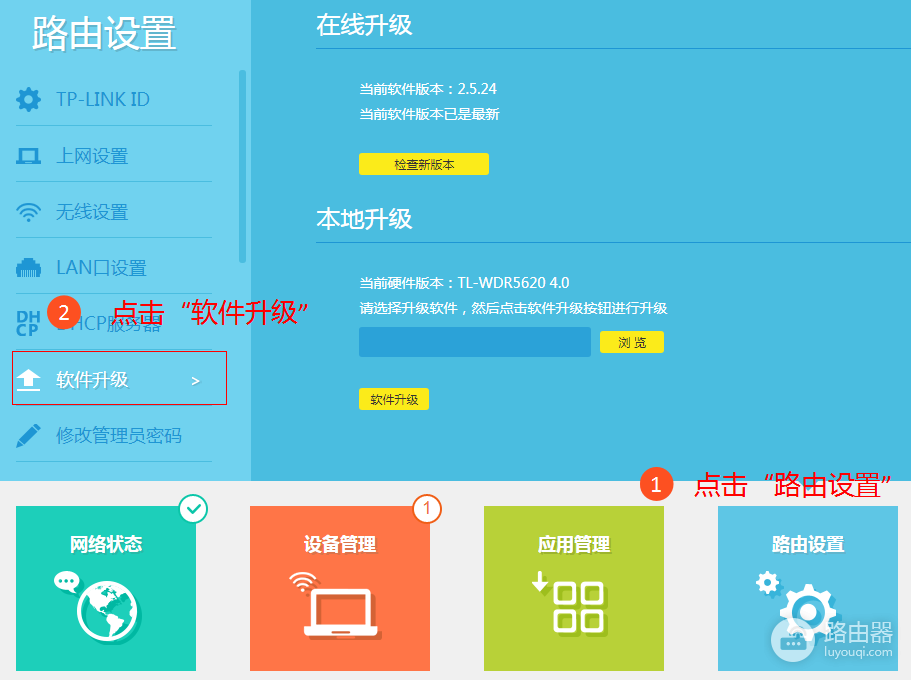
点击【检查新版本】。页面提示当前版本已是最新,就保留现有版本。检测到新版本后阅读更新说明,选择【在线升级到最新版本】并确认。


3、等待安装并核对结果
升级页面会显示进度。整个过程中保持路由器通电,不拔电源,也不要按复位键。设备完成升级后可能自动重启,网络会暂时中断,等待启动完成后重新连接。

重新打开管理页面,核对软件版本是否更新,并用手机或电脑测试上网。升级前可备份配置并记下宽带拨号信息,恢复备份的适用条件以设备厂商说明为准。
下载固件进行本地升级
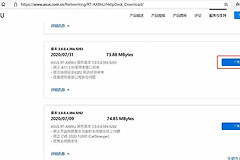
无法在线升级或厂商要求手动升级的话,用电脑访问厂商支持页面。先在路由器标签或管理界面核对完整型号、硬件版本和当前软件版本。下面的界面仅作TP-LINK操作示例,实际设备必须使用对应型号和硬件版本的软件。
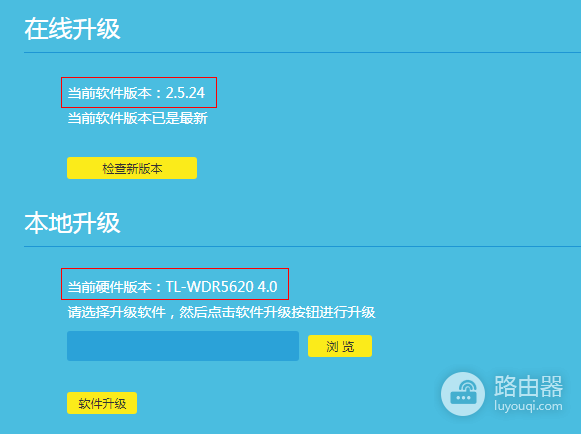
在下载中心搜索型号,核对结果中的硬件版本,下载适配的升级文件。相同系列的不同硬件版本不一定通用。找不到对应文件或无法确认适配关系,应联系厂商,不要尝试其他型号的固件。
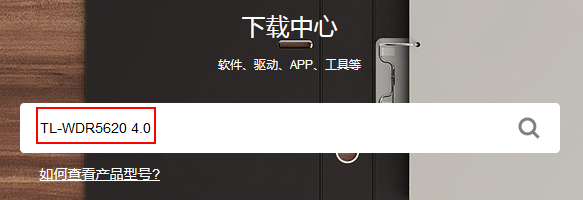
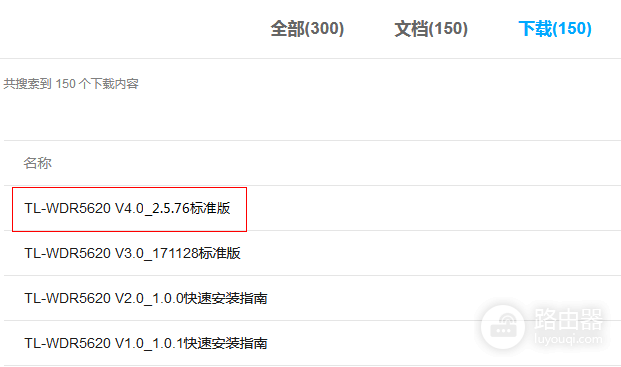
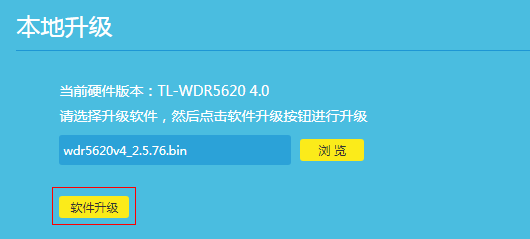
下载压缩包后,按照厂商说明解压并记住文件位置。回到路由器的【本地升级】,点击【浏览】或【选择文件】,选中解压后的固件并打开。确认文件无误,点击【软件升级】,等待进度完成和设备重启。
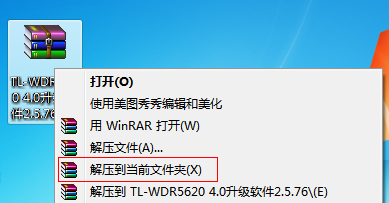

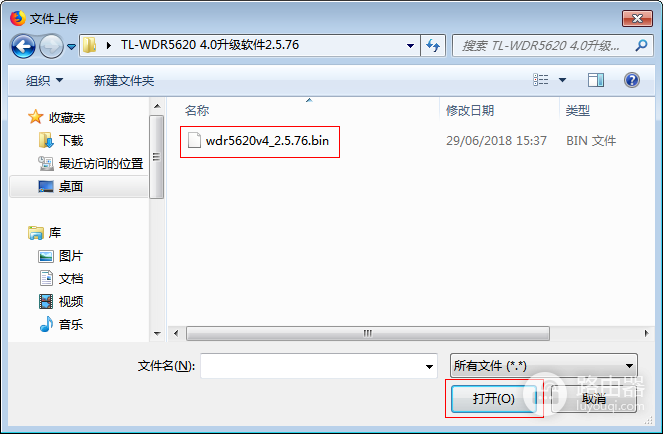

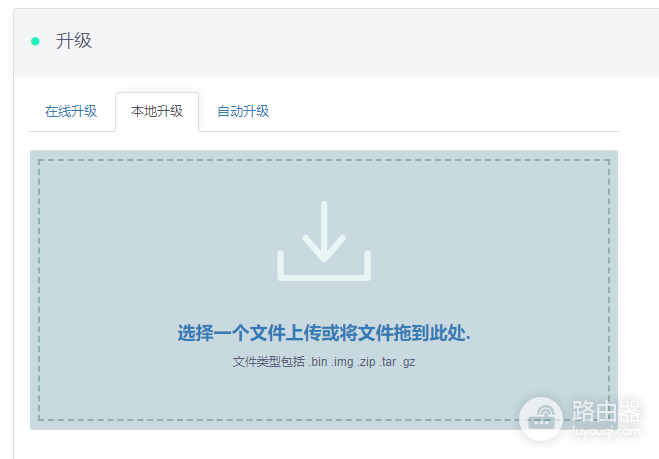
有些路由器支持在本地升级区域拖放文件,界面与上面的示例不同。是否保留配置、文件格式及兼容版本应按该型号的升级说明选择,不能把一种设备的选项当成所有路由器的规则。
固件更新遇到问题怎么办
- 打不开管理页面:确认电脑已连接目标路由器,核对设备标签上的管理地址,看看是否误连其他wifi。用网线连接后可以再次尝试。
- 提示文件错误或升级失败:核对型号、硬件版本、文件是否完整,以及厂商是否要求解压。记录错误提示,不要反复上传不匹配的固件。
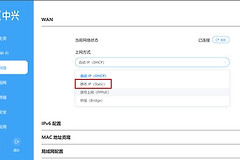
- 升级后暂时断网:先等待设备启动完成,重新连接wifi或网线。能登录管理页面但仍无法上网,可核对WAN连接、联网方式和宽带账号设置。
- 设备长时间无法启动:联系设备厂商售后,按该型号的恢复步骤处理,不要反复断电或随意刷入其他设备的固件。
部分设备支持自动检测和安装更新,相关选项位于设备升级页面。升级完成后恢复出厂设置会清除配置,不应把复位当作返回旧固件的办法。