NAS如何挂载到本地电脑?NAS共享文件夹怎么映射
把NAS挂载到本地电脑,可以先在NAS上启用SMB文件共享,再将共享文件夹连接到电脑。Windows可把它映射为网络驱动器,macOS可通过访达连接服务器。挂载后访问的仍是NAS上的文件,电脑和NAS需要保持网络连接。
Windows将NAS挂载为网络驱动器
1、准备共享文件夹和账号
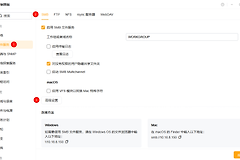
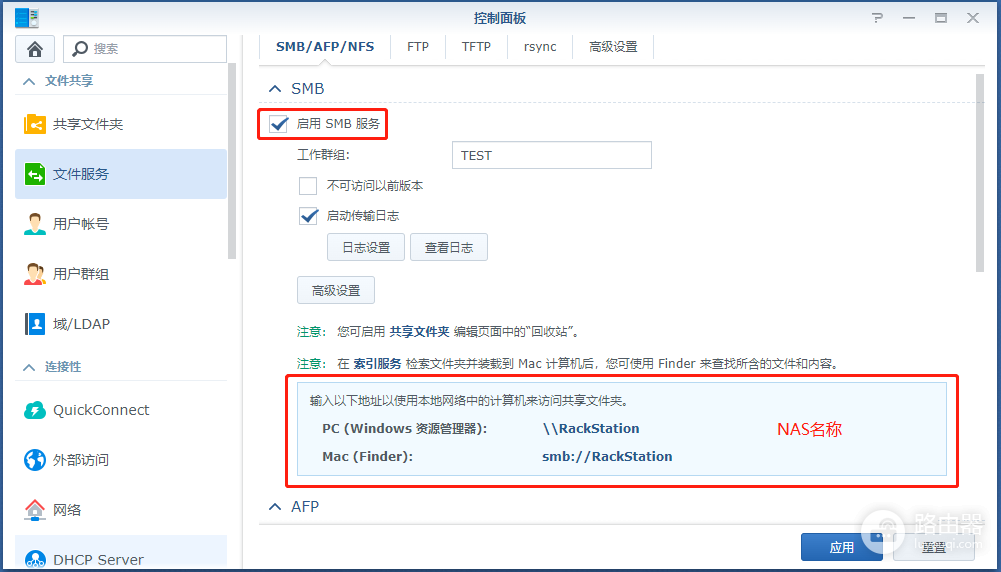
让电脑与NAS接入同一局域网,在NAS管理页面启用SMB服务,并创建共享文件夹。给访问账号分配所需的读取或写入权限,记下NAS的局域网IP、共享文件夹名称和账号密码。下图以群晖DSM的文件服务设置为例,其他品牌的入口可能不同。
2、打开映射网络驱动器
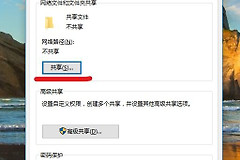
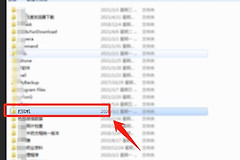
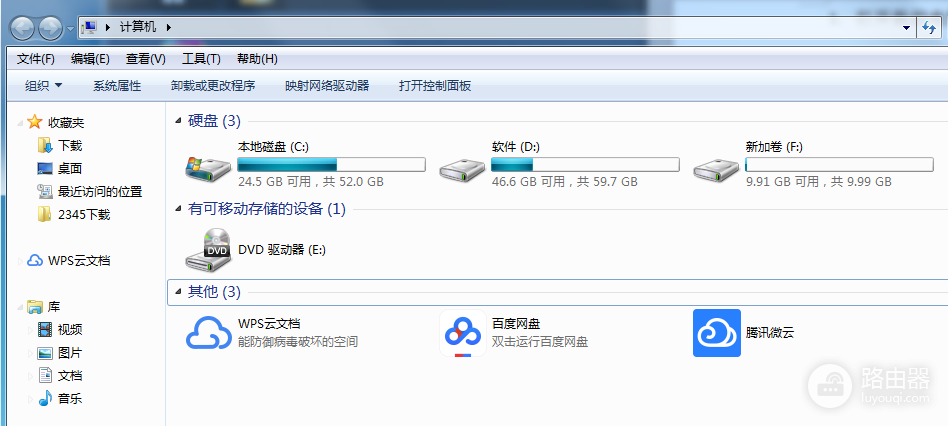
在Windows文件资源管理器中打开【此电脑】,找到【映射网络驱动器】。不同Windows版本的入口位置可能不同。Win11可查看顶部更多选项,旧版可查看【计算机】菜单。
3、选择盘符并填写路径
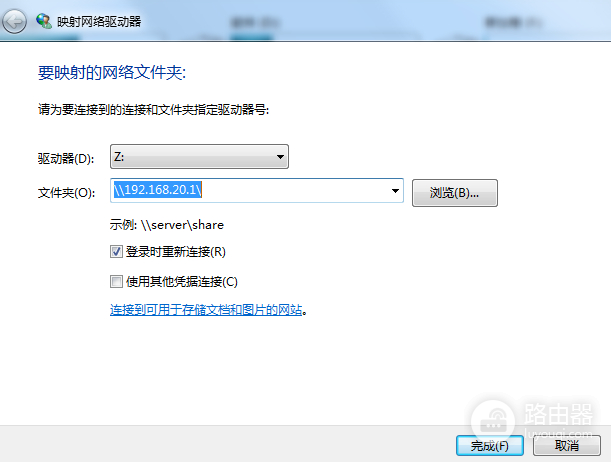
选择未占用的驱动器号,在文件夹栏输入共享路径,例如 \\192.168.1.20\share。其中IP和share只是示例,要替换为自己的NAS地址和共享文件夹名。希望登录电脑后尝试自动重连,可勾选【登录时重新连接】。需要指定NAS账号,可以选择【使用其他凭据连接】。
4、登录并检查结果
点击【完成】,按提示输入NAS用户名和密码。映射成功后,【此电脑】中会出现网络驱动器,打开即可查看共享文件。具备写权限的账号可以创建一个测试文件,检查读取和保存是否正常,测试后删除该文件。电脑重新启动后,自动重连需要网络和NAS已经可用。
其他系统连接及通用排障
macOS连接NAS共享文件夹
打开访达,选择【前往】→【连接服务器】,也可按Command+K。在服务器地址中输入 smb://192.168.1.20,将示例IP换成自己的NAS地址,点击【连接】。输入NAS账号和密码,再选择需要挂载的共享文件夹。
连接成功后,可从访达边栏访问共享卷。使用结束可以推出该卷,推出只断开连接,不会删除NAS上的文件。需要开机后自动挂载,可查看当前macOS的登录项设置。电脑启动时NAS或网络尚未就绪,自动连接可能失败。
挂载失败或无法写入怎么办
提示找不到网络路径,检查NAS是否开机、电脑是否接入正确网络,以及地址和共享名是否输入正确。浏览器能打开NAS管理页,只说明管理页面可达。文件访问还需要SMB服务和相应权限。
用户名或密码被拒绝,可核对大小写及账号权限。Windows保存了旧凭据时,可在凭据管理器中找到对应NAS的旧记录,确认后删除,再重新连接。能够打开文件却不能保存,应检查该账号对共享文件夹及文件的写入权限,不要为了排查直接向所有用户开放写入。
网络驱动器不是独立备份:在映射目录中删除或覆盖文件,会影响NAS上的原文件。重要资料应另行备份并验证恢复。日常使用可为个人账号分配所需的最低权限。远程访问优先使用可信VPN或厂商提供的安全方式,不要直接把SMB服务暴露到公网。