暴风影音怎么放大视频局部?暴风影音放大后画面怎么恢复
暴风影音的电脑端旧版可在播放窗口上方打开【画】面板,使用其中的【缩放】放大视频,再用【平移】调整画面位置,让想看的局部进入窗口。不同版本界面可能有变化,放大播放器窗口并不等于放大视频里的某个区域。
暴风影音放大视频局部的操作
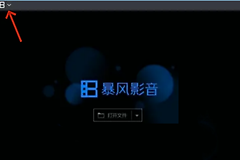
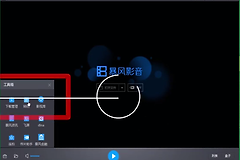
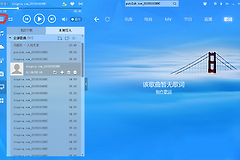
打开暴风影音,点击打开文件并播放目标视频。将进度移到要观察的画面,暂停后更容易看清调整结果。把鼠标移到播放器上方,等待顶部工具栏出现,点击带【画】字的按钮,打开画质调节面板。
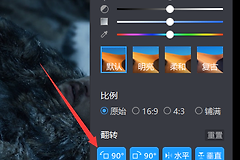
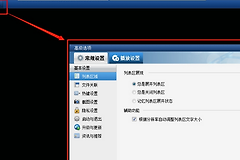
面板内除了画质和比例设置,还可找到【平移】与【缩放】。下图展示旧版的画质调节面板,具体位置和控件外观以所用版本为准。
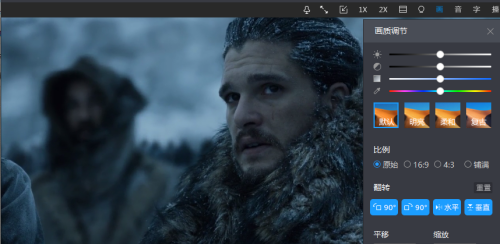
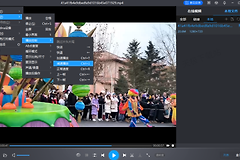
在【缩放】处逐步增大画面,观察播放窗口中视频的变化。放大后,原画面边缘会移出窗口。通过【平移】调整位置,把希望查看的人物、字幕或图表移进可见区域。方向和幅度可边调整边观察,直到目标部分位于合适的位置。
继续播放,留意目标是否仍在窗口内。视频中的对象会移动,固定的画面位置未必能一直跟随对象,必要时暂停并重新调整。只看某一帧,可以暂停播放后缩放。
如何恢复画面及处理看不清的问题
查看完毕后回到【画】面板,把缩放和平移恢复原状,或使用面板中可用的重置选项。画面比例也可选择原始比例,避免边缘继续被裁切。面板里的【铺满画面】、16:9和4:3是显示比例选项,与定位局部的平移操作用途不同。
只把窗口拖大或切换全屏,播放器可能将整个画面适配到更大的区域,并不会自动聚焦画面某个角落。调整【缩放】之后还需要移动显示位置,才能查看偏离中心的部分。
没看到【画】按钮,可以让鼠标停在播放窗口上方,或查看当前版本的画质设置。旧版教程中的位置未必与新版本一致。当前版本没有平移和缩放功能,可以暂停视频,使用系统放大镜临时放大屏幕中的目标区域。
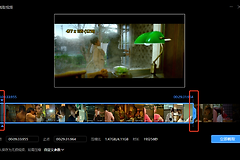
放大只能放大现有画面,并不会增加原视频的细节。文字或人物变模糊,可以减小倍率,或换用分辨率更高的原文件。播放器中的显示调整用于观看,不会自动生成裁剪后的视频。需要保存局部画面,可用视频编辑软件裁剪并导出副本,再检查画面范围和清晰度。