会声会影和威力导演哪个好用一些?
会声会影和威力导演都能把视频、照片和音乐剪成影片。需要手动排列片段、调整字幕和转场,可以先试会声会影的时间线。想体验模板快速成片或新版AI工具,可以比较威力导演的对应版本。两者的界面、功能和授权随版本变化,最可靠的选择方法是拿自己的素材各做一段短片。
会声会影和威力导演的剪辑方式
| 比较项目 | 会声会影 | 威力导演 |
|---|---|---|
| 素材编辑 | 导入视频后,把片段放到视频轨上剪切、排列,标题和声音有各自的轨道。 | 可导入视频或照片剪辑,旧版还提供简便编辑器,以模板组合素材。 |
| 效果制作 | 可以在片段之间添加转场,把标题拖到标题轨后编辑文字和样式。 | 可使用模板制作影片,威力导演365的新版还提供动态追踪、视频动漫风格化等工具。 |
| 成片输出 | 完成编辑后进入【共享】,设置文件名和位置再输出。 | 完成预览后进入制作或导出环节,按所用版本设置视频格式和保存位置。 |
上表描述的是两款软件可以完成的任务,并不意味着某项功能只属于其中一款。界面截图分别来自会声会影2022和威力导演15,不同版本的按钮和布局可能不同。
会声会影:按轨道安排素材
会声会影的编辑界面有预览区、素材区和下方的时间线。把视频拖入视频轨后,可以分割片段、调整顺序,再将转场放到两个片段之间。标题放在标题轨上,双击后可编辑文字、字体与样式。下图展示了素材轨道和剪辑工具的位置。
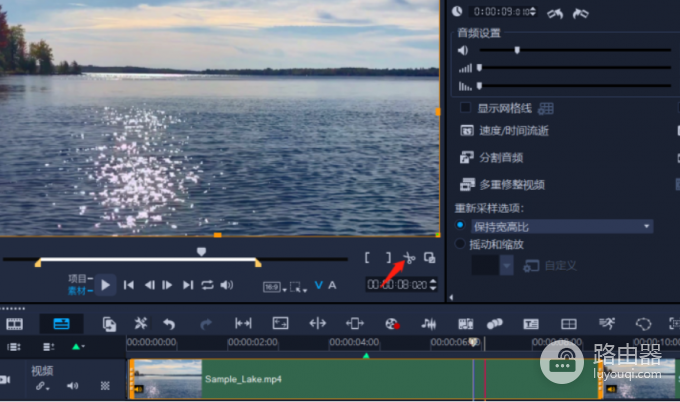
这种工作方式适合希望逐段调整画面的人:视频顺序、标题出现时间和转场长度都可以在时间线上检查。制作完成后,进入【共享】,填写文件名和保存位置并开始输出。一个版本中的界面位置不一定与另一版本完全相同。
威力导演:从模板或新版工具入手
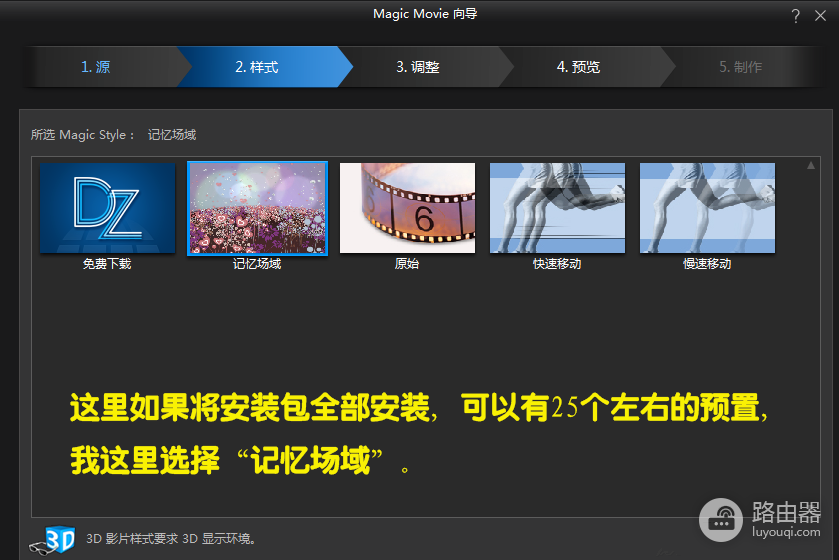
威力导演15的启动界面提供全功能编辑器与简便编辑器。简便编辑器可以导入照片或视频,选择模板并预览组合效果,再进入视频制作。下图是旧版模板选择界面,用来说明这种制作思路,不能直接当作新版的按钮位置。
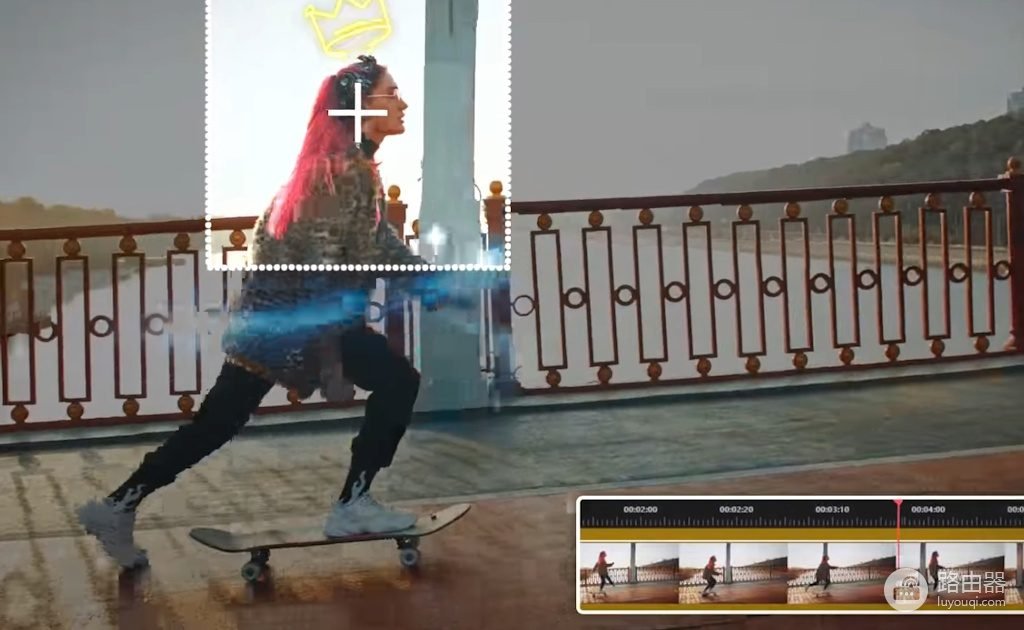
新版威力导演365的功能进一步扩展到了AI辅助剪辑。2025年公布的版本包含物体分割和动态追踪,可以为被追踪的人物或物体添加文字、图形或模糊效果。同一版本还展示了多语言语音与口型同步、动漫风格化等功能。下图展示的是动态追踪的效果示意。
这些功能的可用性受具体版本、硬件和购买方案影响。只想剪家庭视频,可以先试片段裁剪、字幕和导出。需要追踪或自动处理的人,应在购买前核对自己要用的工具是否包含在所选版本中。
怎样选更适合自己的软件
- 制作家庭记录:两款都值得试用,重点看导入手机视频、裁剪片段和配乐是否顺手。
- 经常做同类短片:比较模板能否满足画面比例、字幕样式和素材替换需求,不合适时仍要能手动调整。
- 需要特殊效果:列出追踪、降噪或字幕等具体需求,再按版本核对,不要把展示功能等同于所有套餐都能使用。
- 电脑配置有限:用自己的素材试预览与导出,留意画面是否卡顿、成片是否符合分辨率要求。
试用时可以准备同样的几段视频、一张照片和一段音乐,分别完成裁剪、字幕、转场和导出。比较时使用相同的输出比例、分辨率和画质设置,并检查画面、声音与耗时。素材编码、特效数量和硬件都会影响速度,不能只凭一次默认设置下的结果断言哪款更快。
付款前还要查看系统要求、授权期限、试用版水印以及素材的商用范围。保留原始视频和工程备份:两款软件的项目文件不能假定互相兼容,换软件时可能需要重新编排。