QQ输入法打字不显示选字框怎么办?
QQ输入法打字不显示选字框,先在记事本里选中QQ输入法,切换到中文状态,输入一段拼音测试。英文状态直接输入字母时没有中文候选提示。切回中文仍不显示,可以继续排查输入法外观、当前程序的兼容性以及输入法安装状态。
QQ输入法选字框不显示时先切换中文状态
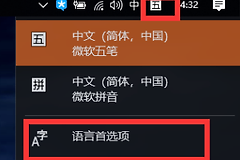
打开记事本,点击空白处让光标进入文本区域。通过任务栏输入法菜单选择QQ输入法,也可使用系统配置的切换快捷键。观察状态栏的中英文标识,按Shift或自己设置的中英文切换键切回中文,输入“nihao”。出现候选词后,用数字键或空格选择文字。
只有英文字符时,切换一次中英文状态。QQ输入法的全英文模式本身不显示中文候选,这与窗口故障不同。部分输入风格可能在输入拼音后按空格才显示候选词,可以试按一次空格,并在属性设置中查看输入风格。
检查候选窗口的外观
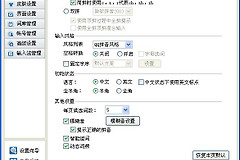
右键点击QQ输入法状态栏,打开【属性设置】,进入【外观】或界面相关设置。查看所用皮肤和候选显示方式,换回传统或默认皮肤后输入拼音。不同版本的名称和布局可能不同,下图是旧版外观设置示例。
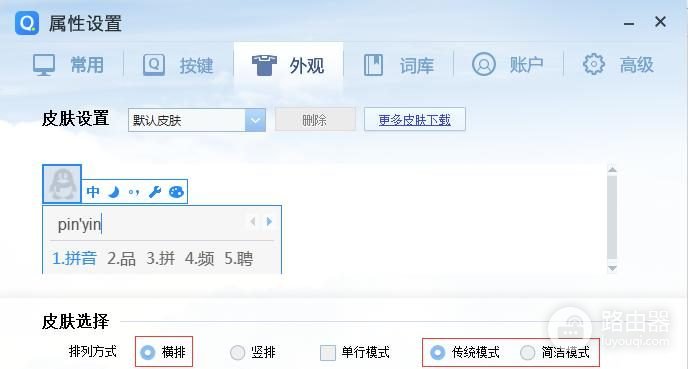
选字框出现但位置不对,可以看看屏幕边缘或另一块显示器,并在记事本中输入拼音。候选字已经出现但数量偏少,可在【常规设置】调整候选词数量,这与候选窗口完全不显示是两种情况。
只在某个程序不显示
用记事本和出问题的程序分别输入同一拼音。记事本正常而游戏或其他软件异常,可重启该程序,游戏支持窗口模式时也可切换窗口模式测试。
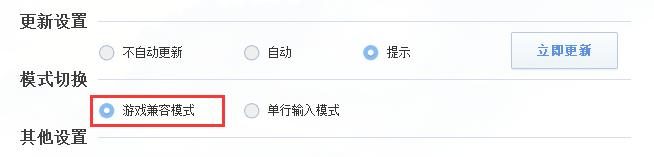
旧版QQ拼音在Win7中提供【游戏兼容模式】:右键状态栏打开【属性设置】→【高级】,找到该模式并切换,切换后重启游戏或当前程序。Win10不提供这两种模式切换,不要把Win7的入口当成Win10或Win11的通用修复方法。
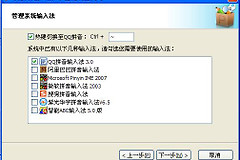
在多个程序中都看不到候选框,可以先切换到其他输入法并切回QQ输入法,或者重启电脑,在记事本中测试。另一款中文输入法也有同样问题时,检查系统是否已启用所需输入法,并留意最近安装的软件是否造成冲突。
只有QQ输入法持续异常,可先备份自定义词库和短语,通过系统应用管理卸载,从QQ输入法官方网站下载安装。重新选择QQ输入法并输入拼音,能看到候选词且选字正常上屏,才算恢复。