Audacity如何改变音调?Audacity变调后速度会改变吗?
更新时间:2026-11-25 14:48
在Audacity中,先选中需要处理的音频,再打开【效果】→【音高和节奏】→【改变音调】,输入升高或降低的半音数,试听后应用。这个效果改变声音高低,同时尽量保持原来的播放速度。
Audacity改变音调的步骤
1、导入音频并选中范围
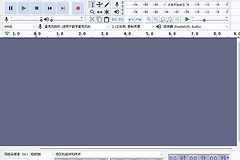
打开Audacity,从【文件】→【导入】→【音频】选择文件。用鼠标在波形上拖动,选中需要变调的片段。整段都要处理,可以点击轨道标题选择整条轨道,或用Ctrl+A(Mac为Command+A)选择项目中的全部音频。
2、打开改变音调效果
点击【效果】→【音高和节奏】→【改变音调】。不同版本或语言的菜单名称可能略有差别,英文界面对应Effect → Pitch and Tempo → Change Pitch。
3、输入升降幅度并试听
在【半音】(Semitones)中输入变化量:正数升高,负数降低。例如输入2升高两个半音,输入 -2降低两个半音。也可以按起始和目标音符或百分比设置,调号不确定时直接用半音数更容易控制方向。
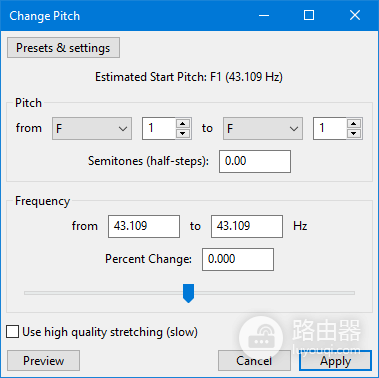
点击【预览】试听,再按需要调整。变调幅度过大可能产生失真或不自然的声音,可从较小幅度开始。界面里的高质量伸缩选项可以提高处理质量,但处理会更慢。
4、应用效果并导出
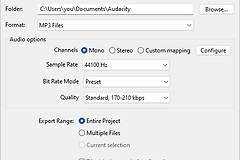
确认试听结果后点击【应用】,回到波形播放处理后的片段。音高不合适,可以撤销并重新设置。完成后从【文件】菜单导出音频,选择格式和保存位置,再打开导出文件检查。
变调后速度会改变吗
【改变音调】用于调整音高而不改变节奏,适合给伴奏升降调或调整人声。默认处理不一定精确保留选区长度,对短音符等长度敏感的素材,可勾选高质量伸缩选项。希望音高和速度一起变化,应选择【改变速度和音调】等对应效果,而不是改变音调。
变调没有生效或声音异常
- 效果选项不可用:确认已导入音频,并在波形上选中需要处理的范围。
- 只改到一部分:放大波形检查选区起止位置,撤销后重新选择片段。
- 声音出现明显失真:减少升降的半音数,尝试高质量伸缩并重新试听。
- 导出后听到旧声音:检查保存路径和导出范围,打开新文件核对。