剪映专业版怎么打关键帧?剪映专业版关键帧怎么设置起点终点
更新时间:2026-11-18 12:08
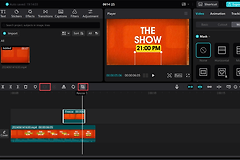
剪映专业版打关键帧,选中时间线里的素材,把播放头放在动作起点,为需要变化的属性留下第一个状态。把播放头移到终点并调整同一属性,两个状态不同,播放时就会出现移动、缩放或淡入淡出的连续过渡。关键帧控制的是属性在不同时间点的数值,不是给素材直接套固定动画。
剪映专业版怎么打关键帧
1、选中素材并确定起点
在时间线点击视频、图片、文字或贴纸,确认预览窗口显示的是目标图层。把播放头拖到动作开始的位置。照片从正常大小推近,起点就放在原始大小的位置。文字从画外进入,起点先把文字放到画外。
2、记录第一个属性状态
打开素材属性区域,找到位置、缩放、旋转或不透明度等需要变化的项目,点击对应的菱形关键帧按钮。让一个属性产生明确变化,更容易判断结果。剪映的关键帧通过起点和终点生成中间的流畅过渡。
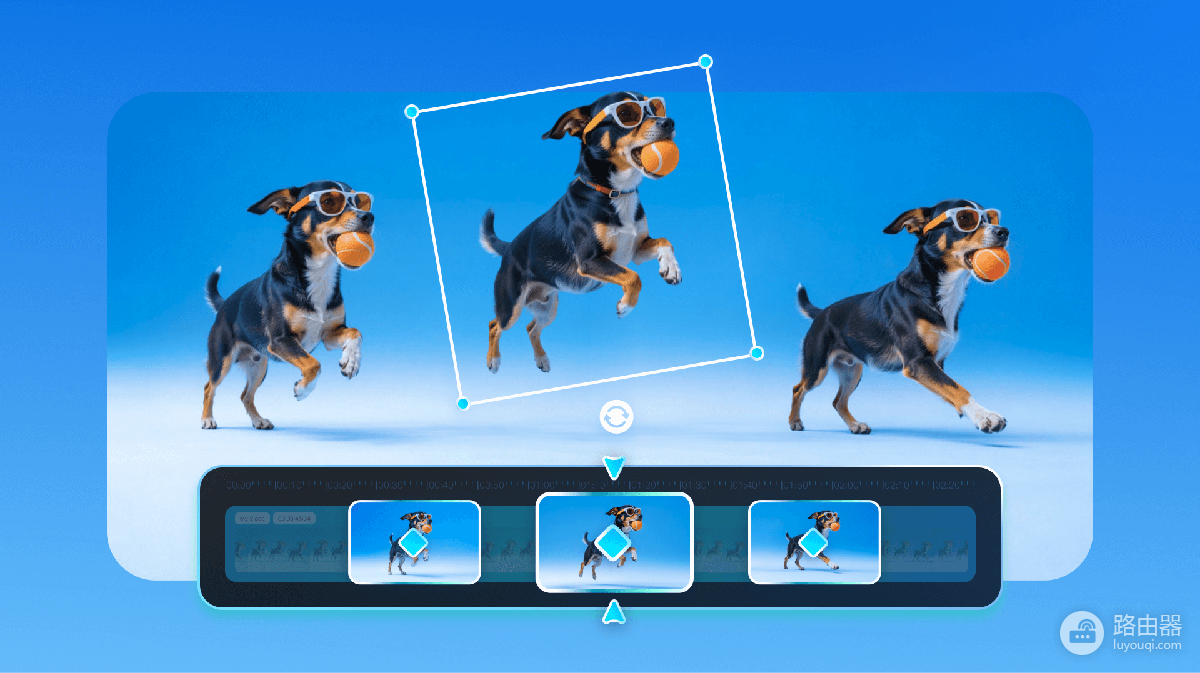
3、移动到终点后修改数值
把播放头移到动作结束处,调整同一属性。推近时提高缩放数值,横向移动时改变位置,淡入淡出时改变不透明度。终点调整完成后,播放两点之间的片段,主体应从第一个画面自然变为第二个画面。
剪映专业版关键帧怎么设置起点终点
两个关键帧的时间距离决定变化的快慢。距离较短,画面变化更快。距离拉长,动作更舒缓。画面往错误方向移动,就检查终点的位置、缩放或旋转数值。主体被边缘裁掉,也回到终点位置修正构图,然后完整播放一次,确认变化方向没有反转。
镜头推近后停住再拉远,在每个状态变化点添加记录。需要停住的时间段,让相邻两个关键帧保持相同数值。把多个变化塞进同一对关键帧,常会让方向和节奏难以控制。
预览后按现象调整
| 看到的现象 | 检查项目 | 调整方向 |
|---|---|---|
| 画面没有动 | 是否只留下一个状态 | 在终点修改同一属性 |
| 动作太快或太慢 | 两个点的时间距离 | 拉开或缩短关键帧间距 |
| 主体移出画面 | 终点的位置和缩放 | 修正终点构图后重播 |
| 改错素材 | 时间线选中的图层 | 重新选中目标视频、文字或贴纸 |
每加一组关键帧就播放前后几秒,检查文字是否可读、主体有没有被裁切,以及动作是否和音乐或镜头节奏对齐。后续剪短或拉长素材,关键帧相对画面的时点也会变化。导出前把有动画的片段逐段看一遍即可。