WebStorm怎么换成英文?WebStorm Language and Region设置方法
更新时间:2026-11-16 23:56
WebStorm换成英文,优先到【设置】的【外观与行为】→【系统设置】→【语言与区域】,在【语言】列表中选English,再按提示重启IDE。新版本把中文、日文和韩文语言包作为内置插件提供,直接选语言通常比卸载插件更合适。
WebStorm怎么换成英文:选择English
1、打开语言与区域
Windows和Linux可按Ctrl+Alt+S打开设置。进入【外观与行为】→【系统设置】→【语言与区域】,在右侧找到【语言】下拉列表。
2、选中English
从列表选择English。设置页会提示需要重启,保存选择后按IDE的重启提示操作。重启完成后,菜单、设置分类和对话框都会改为英文。
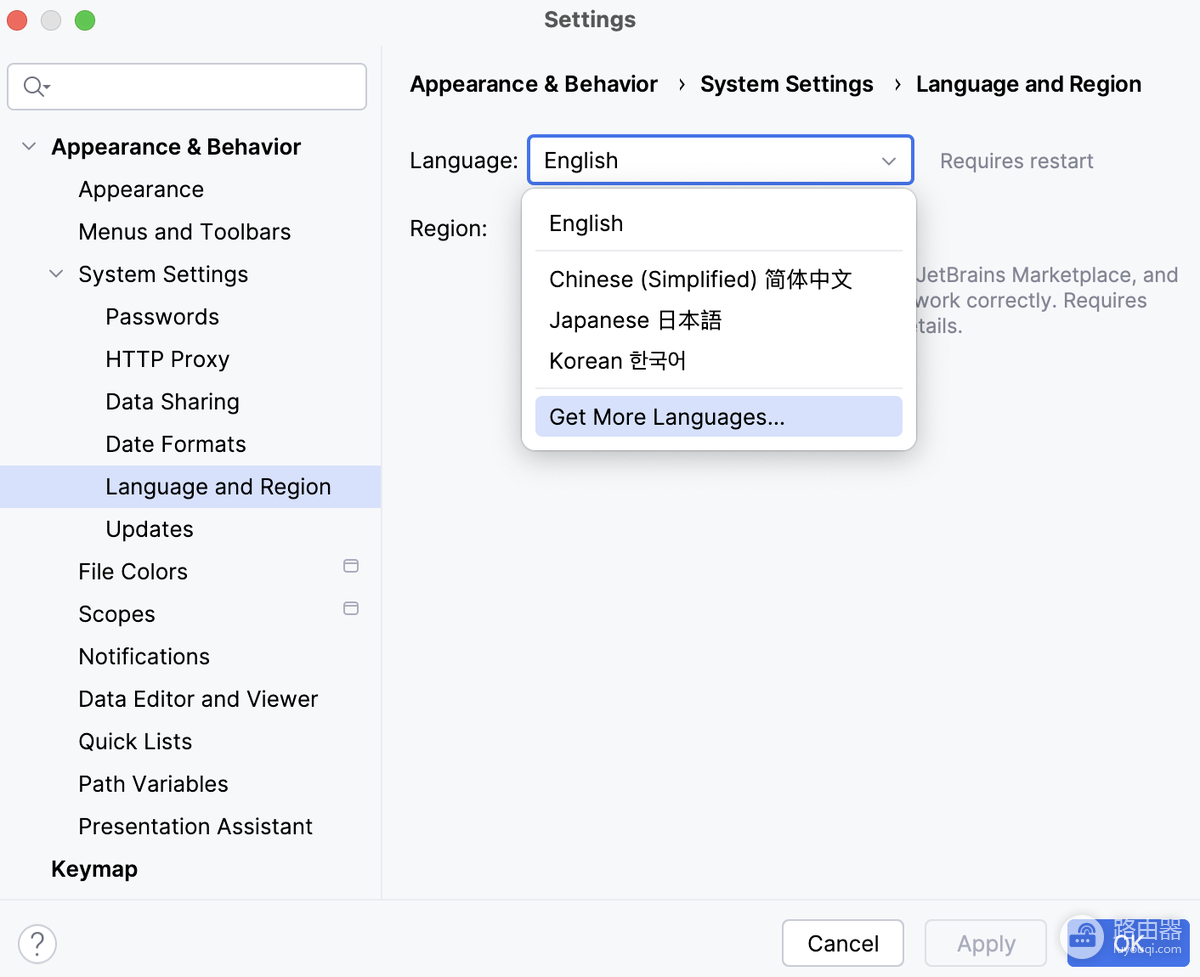
图中展示WebStorm的Language and Region页面,Language下拉列表中可以直接选择English。
语言列表没有English或仍显示中文
打开【插件】并切换到【已安装】,搜索Chinese或Language Pack。旧版WebStorm可能依赖单独安装的中文语言包,停用或卸载这个包后重启,界面会回到英文。不要删除配置目录或项目文件来切换语言。
切换后再做一次检查
| 情况 | 处理方式 |
|---|---|
| 重启后界面是英文 | 语言切换已生效 |
| 仍是中文 | 检查Language是否选中English |
| 没有语言列表 | 到已安装插件停用中文语言包 |
如果设置页显示的项目名称与本文略有不同,先用设置搜索框输入language或 语言与区域定位。不同系统的快捷键不同,macOS可从WebStorm菜单打开设置,再进入同一个Language and Region页面。
语言切换只改变WebStorm的界面文字,不会改动项目源码、Git记录或npm配置。之后需要恢复中文时,回到同一页面选择Chinese (Simplified) 并重启即可。