Obsidian怎么设置字体大小?
在Obsidian中,点击左下角的设置图标,打开【外观】,找到【字体大小】并拖动滑块,就能调整笔记文字。调好后回到笔记,在编辑和阅读视图中看看是否舒适。侧边栏和按钮也太小时,可以另行调整整个界面的缩放比例。
在Obsidian里设置字体大小
1、打开外观设置
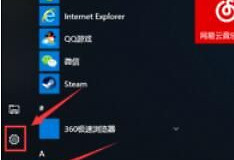
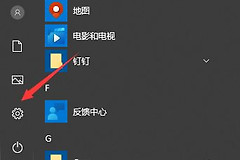
启动Obsidian,打开一个包含文字的笔记,点击左下角齿轮进入【设置】,在左侧选择【外观】。不同版本的布局可能略有差别,找不到字体选项时可以在设置中搜索【字体大小】。
2、拖动字体大小滑块
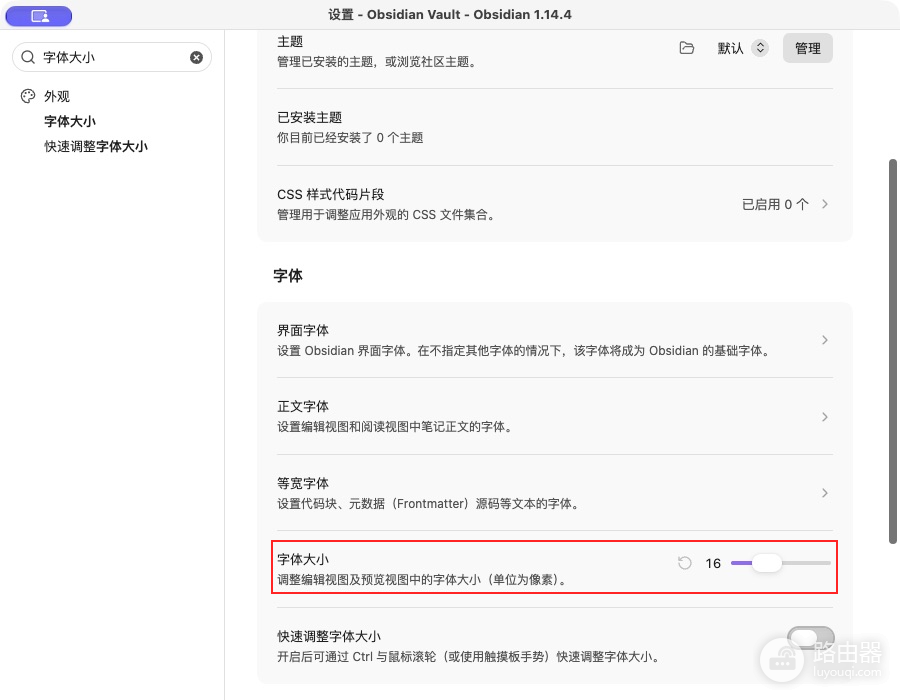
在【外观】的字体区域找到【字体大小】,向右拖动滑块放大,向左拖动缩小。旁边的数字以像素显示当前大小,可以按屏幕和阅读距离逐步调整。下图红框标出了滑块位置。
3、回到笔记查看效果
关闭设置,打开刚才的笔记,切换编辑视图和阅读视图比较正文。字号太大导致一行放不下多少文字,就回到【外观】调小一点。文字仍看不清,可以继续调大,直到阅读舒适。
同一字体区域还可以分别选择界面字体、正文字体和等宽字体。它们改变的是字形,调整【字体大小】改变的是显示尺寸。更换字体后,字形的视觉大小可能不同,可以重新微调滑块。
正文变大和整个界面变大有什么区别
【字体大小】针对笔记正文的编辑和阅读显示。文件列表、设置按钮和正文都显得小时,可以到【外观】中寻找【缩放比例】,调整整个应用的显示比例。正文已经合适而侧边栏仍然太小,就优先尝试界面缩放,并留意窗口内容是否还能完整显示。
部分版本提供快速调整字体大小的选项。开启后,Windows或Linux可按住Ctrl并滚动鼠标滚轮,Mac使用Command并滚动,触控板也可使用缩放手势。误触后字号突然变化,可以回到【字体大小】滑块改回,或关闭快速调整选项。菜单和快捷键可能因版本、系统或自定义设置不同而有所变化。
修改后看不出变化怎么办
- 检查调整的是【字体大小】滑块,而非【正文字体】的字体名称,回到有正文的笔记观察。
- 分别打开编辑和阅读视图,比较是否只有某一种显示方式异常。
- 使用了主题或CSS代码片段时,可暂时切回默认主题、关闭自定义片段,观察字号变化,然后逐项恢复定位影响来源。
- 某个插件面板或代码块没有跟着正文变化,查看其自身设置或样式,避免误以为正文滑块没有保存。
换到手机、平板或另一台电脑后,显示效果也可能不同。移动设备的系统文字大小和屏幕缩放会影响实际观感,可以在该设备上重新调整,并在笔记中检查效果。